Skenirajte preko mreže koristeći Epson Scan 2
Treba da instalirate upravljački program skenera (Epson Scan 2) na svoj računar da biste koristili štampače na mreži.
-
Instalirajte Epson Scan 2.
Preuzmite softver sa sledećeg veb-sajta i instalirajte ga.
http://epson.sn > Dodatni softver
-
Pokrenite Epson Scan 2.
-
Windows 10Kliknite na dugme Start i zatim izaberite Sve aplikacije > EPSON > Epson Scan 2 > Epson Scan 2.
-
Windows 8.1/Windows 8Unesite naziv aplikacije u polje za pretragu, a zatim izaberite prikazanu ikonu.
-
Windows 7/Windows Vista/Windows XPKliknite na dugme Start i izaberite Svi programi ili Programi > EPSON > Epson Scan 2 > Epson Scan 2.
-
Mac OS XIzaberite Kreni > Aplikacija > Epson Software > Epson Scan 2.
Prikazuje se ekran Podešavanja skenera kada prvi put pokrenete Epson Scan 2. Ako je prikazan ekran Epson Scan 2, izaberite Podešavanja u prozoru Skener.
-
-
Ako su onemogućene opcije Dodaj i Izbriši, kliknite na Omogući uređivanje, a zatim omogućite promene u prozoru kontrole korisničkog naloga.
Napomena:Status i radnje se razlikuju zavisno od operativnog sistema i ovlašćenja za prijavljenog korisnika. Za Mac OS X možete uređivati ako kliknete na ikonu ključa i unesete korisničko ime i lozinku za administratora.
-
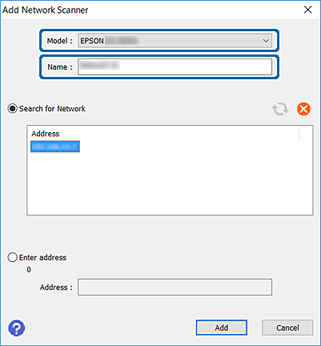
Kliknite na Dodaj.
Prikazuje se ekran Dodaj mrežni skener.
Napomena:Za Mac OS X kliknite +.
-
Izaberite naziv štampača koji želite da koristite u Model.
-
Unesite naziv registracije štampača u Ime.
-
Kliknite na IP adresu štampača, pa zatim kliknite na Dodaj.
Važno:Ne možete da pretražujete štampač u drugom mrežnom segmentu preko skretnice. Izaberite Unesite adresu da biste direktno uneli IP adresu.
-
Kliknite na OK na ekranu Podešavanja skenera.
Prikazuje se ekran Epson Scan 2 i možete testirati skeniranje.