Povezivanje sa pametnog uređaja uz pomoć Wi-Fi Direct veze (samo za Android)
Ako imate Android uređaj koji podržava Wi-Fi Direct, možete priključiti pametni uređaj sa štampačem preko Wi-Fi Direct (Simple AP) veze koristeći Wi-Fi Direct na Android uređaju. Unapred konfigurišite podešavanja za štampač.
-
Zavisno od Android verzije operativnog sistema ili modela, možda nećete moći da priključite pametni uređaj na štampač pomoću Wi-Fi Direct. Radni postupak je takođe različit. Potražite uputstva za rukovanje u dokumentaciji priloženoj uz vaš pametni uređaj.
-
Ako ne možete da se priključite pomoću sledećeg postupka, podesite štampač na Wi-Fi Direct (Simple AP), i zatim pokušajte ponovo.
-
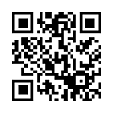
Koristite Epson iPrint da biste završili podešavanja mreže. Ako nije instaliran, instalirajte ga na svoj pametni uređaj sa sledeće URL ili QR šifre.
-
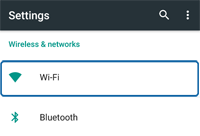
Dodirnite Wi-Fi na ekranu Postavke na vašem pametnom uređaju.
-
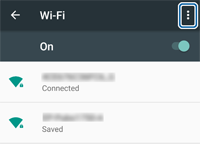
Nakon što omogućite Wi-Fi, dodirnite sledeću ikonu.
-
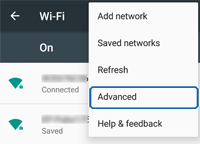
Izaberite Napredna podešavanja.
-
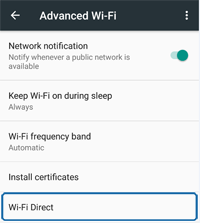
Izaberite Wi-Fi Direct.
-
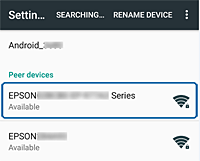
Izaberite naziv štampača, a zatim se priključite pomoću Wi-Fi Direct.
-
Na kontrolnoj tabli štampača omogućite zahtev za povezivanjem sa pametnog uređaja na sledeći način.
-
Štampač sa kontrolnom tablomPriključite pametni uređaj prateći poruku na kontrolnoj tabli štampača.
-
Štampač bez kontrolne tableLampica
 i lampica
  istovremeno trepere. Pritisnite dugme
  da biste omogućili povezivanje.
Ako odbijete povezivanje, pritisnite dugme
da biste omogućili povezivanje.
Ako odbijete povezivanje, pritisnite dugme .
.
-
-
Sledite uputstva na ekranu, izaberite da li ćete registrovati informacije o uređaju na štampač ili ne.
Napomena:-
Modeli bez kontrolne table ne mogu da registruju informacije o uređaju.
-
Ako često dobijate zahtev za povezivanjem sa nepoznatog uređaja, preporučujemo da registrujete ovaj uređaj kao odbačeni uređaj.
-
Možete izbrisati registrovane informacije o uređaju na kontrolnoj tabli štampača ili Web Config.
-
-
Pokrenite Epson iPrint na svom pametnom uređaju.

-
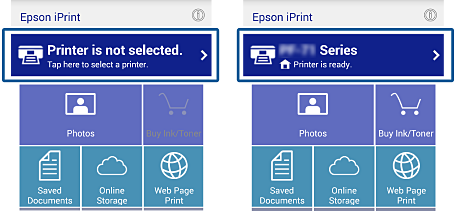
Dodirnite Printer is not selected. Ili naziv štampača u gornjem delu ekrana.
-
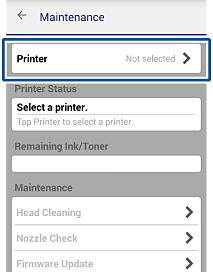
Dodirnite Printer.
-
Izaberite naziv štampača na koji želite da se povežete.
Ako povezivanje bude uspešno, prikazuju se preostali nivoi mastila/tonera.