Registrovanje štampača na servis Google Cloud Print (pomoću Web Config)
Da biste koristili ovu uslugu, potreban vam je račun na Googlu. Ako nemate račun na Googlu, prvo morate da ga napravite.
-
Ubacite papir u štampač.
-
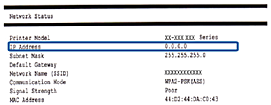
Proverite IP adresu štampača.
Možete proveriti IP adresu u izveštaju o mrežnom povezivanju.
 Napomena:
Ako želite da znate IPv6 informacije, odštampajte list o statusu mreže.
-
Pokrenite mrežni pregledač sa računara ili pametnog uređaja i unesite IP adresu štampača.

Format:
IPv4: http://IP adresa štampača/
IPv6: http://[IP adresa štampača]/
Primeri:
IPv4: http://192.168.100.201/
IPv6: http://[2001:db8::1000:1]/
Napomena:-
Kada pristupate programu Web Config putem HTTPS, u pregledaču će se pojaviti poruka upozorenja, jer se koristi nezavisni sertifikat, sačuvan u štampaču.
-
Na pametnom uređaju takođe možete pokrenuti aplikaciju Web Config na ekranu za održavanje aplikacije Epson iPrint.
Sledeće strane su primer. Pogledajte Korisnički vodič ili Vodič za administratore radi detalja o svom proizvodu (dostupni samo za specifičan model).

-
-
Kliknite na ili dodirnite Firmware Update, a zatim sledite uputstva da biste ažurirali osnovni softver štampača.
Kada kliknete na ili dodirnete Firmware Update, kliknite na Administrator Login i tada prvo unesite lozinku.
-
Kliknite na ili dodirnite Google Cloud Print Services.
-
Kliknite na ili dodirnite Register.
-
Kliknite na ili dodirnite Usage Advisory, pažljivo ga pročitajte i prihvatite, zatim kliknite na ili dodirnite Next.
Prikazaće se ekran za potvrdu.
-
Kliknite na ili dodirnite OK da biste otvorili ekran za registraciju na Google Cloud Print.
-
Prijavite se na Google pomoću svog računa.
-
Kliknite na ili dodirnite dugme za potvrdu na veb-sajtu Googla.
Kada se registracija završi, list sa informacijama se štampa sa štampača koji ste registrovali. Tada možete koristiti uslugu Google Cloud Print.
Da biste koristili ovu uslugu, izaberite meni za štampanje iz aplikacije koja je kompatibilna sa uslugom Google Cloud Print.
Napomena:-
Možete pristupiti strani za održavanje Google Cloud Print ako se prijavite na Google i pristupite strani za postavke računa.
-
Pogledajte pomoć za Google Cloud Print na veb-sajtu Googla radi detaljnijih informacija o usluzi Google Cloud Print.
-
Ako želite da obustavite ili nastavite uslugu Google Cloud Print ili ako želite da izbrišete registrovani štampač, izvršite podešavanja sa kontrolne table štampača ili iz Web Config. Više informacija potražite u propratnoj dokumentaciji štampača.
-