Podešavanje standardnih TCP/IP ulaza — Windows
Podesite standardni TCP/IP ulaz i napravite redosled štampanja za mrežno štampanje.
-
Otvorite ekran uređaja i štampača.
-
Windows 10Kliknite desnim tasterom miša na dugme Start ili ga pritisnite i držite, a zatim izaberite Kontrolna tabla > Hardver i zvuk > Uređaji i štampači.
-
Windows 8.1/Windows 8Radna površina > Postavke > Kontrolna tabla > Hardver i zvuk ili Hardver > Uređaji i štampači.
-
Windows 7Kliknite na početak > Kontrolna tabla > Hardver i zvuk (ili Hardver) > Uređaji i štampači.
-
Windows VistaKliknite na početak > Kontrolna tabla > Hardver i zvuk > Štampači.
-
Windows XPKliknite na početak > Kontrolna tabla > Štampači i drugi hardver > Štampači i faksovi.
-
-
Dodajte štampač.
-
Windows 10/Windows 8.1/Windows 8Kliknite na Dodaj štampač a zatim izaberite Štampač koji želim nije na listi.
-
Windows 7Kliknite na Dodaj štampač.
-
Windows VistaKliknite na Instaliraj štampač.
-
Windows XPKliknite na Instaliraj štampač a zatim kliknite na Dalje.
-
-
Dodajte lokalni štampač.
-
Windows 10/Windows 8.1/Windows 8Izaberite Dodaj lokalni štampač ili mrežni štampač ručnim podešavanjem a zatim kliknite na Dalje.
-
Windows 7/Windows VistaKliknite na Dodaj lokalni štampač.
-
Windows XPIzaberite Lokalni štampač koji je povezan na ovaj računar a zatim kliknite na Dalje.
-
-
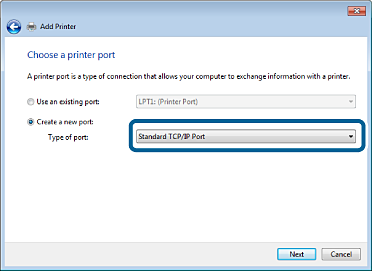
Izaberite Kreiraj novi ulaz, izaberite Standardni TCP/IP ulaz kao tip ulaza a zatim kliknite na Dalje.
Kod operativnog sistema Windows XP, kliknite na Dalje na ekranu Čarobnjak za dodavanje standardnog TCP/IP ulaza za štampač.
-
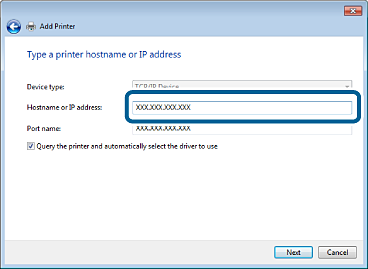
Unesite IP adresu štampača ili naziv štampača u polje Naziv matičnog računara ili IP adresa ili Naziv ili IP adresa štampača a zatim kliknite na Dalje.
Nemojte menjati Naziv ulaza.
Kad se prikaže ekran Kontrola korisničkog naloga, kliknite na Nastavi.
Kod operativnog sistema Windows XP, kliknite na Obavljeno na ekranu Standardni TCP/IP ulaza za štampač.
 Napomena:
U slučaju da navedete naziv štampača na mreži tamo gde je dostupno razrešavanje imena, IP adresa će biti praćena čak i ako DHCP promeni IP adresu štampača. Možete proveriti naziv štampača u izveštaju o mrežnom povezivanju. „EPSONXXXXXX” (XXXXXX je MAC adresa 6-cifrena) je standardna vrednost.
-
Instalirajte upravljački program štampača.
-
Ako je upravljački program štampača već instaliran:Izaberite Proizvođač i Štampači. Kliknite na Dalje.
-
-
Sledite uputstva na ekranu.
Kod operativnog sistema Windows XP, podešavanje je završeno. Kod operativnog sistema Windows Vista i novijih, proverite konfiguraciju ulaza.