Printeri Google Cloud Print-e bellige almak (Dolandyryş panelini ulanmak arkaly)
Google Cloud Print ulanmak arkaly, printer draýwerini gurnaman hem çap edip bilersiňiz.
Printeriňizi Google Cloud Print-e bellige almak üçin, size Chromebook ýa-da Chrome brauzerini ulanyp bilýän enjam gerek.
Şeýle hem, size Google hasaby gerek. Google hasabyňyz ýok bolsa, ilki bilen ony döretmeli.
-
Kagyzlary printere goýuň.
-
Printeriňizi tora birikdiriň.
Printeriňiziň tor sazlamalary maglumaty üçin, önümiňiz üçin Ulanyjy gollanmasy ýa-da Administrator gollanmasy (diňe belli modeller üçin elýeterli) serediň.
-
Chromebook ýa-da Chrome brauzerini ulanyp bilýän enjam arkaly, printeriňizi Google Cloud Print-e bellige alyň.
Bellige alyş prosedurasy barada goşmaça maglumat üçin, Google websaýtynda Google Cloud Print üçin kömege serediň.
-
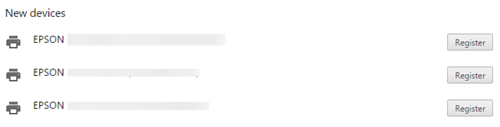
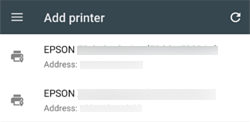
Bellige almak isleýän printeriňizi tassyklaň we soňra Bellige al-a basyň ýa-da degiň.
Printeriň ady görkezilende, printeriň adyna basyň ýa-da degiň.
Aşakdakylar mysaldyr.
-
Kompýuterden:
-
Smart enjamdan:
-
-
Tassyklama ekranynda, Bellige al-a basyň ýa-da degiň.
-
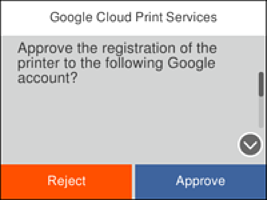
Printeriň dolandyryş panelinde, bellige alyş islegine aşakdaky ýaly rugsat beriň.
-
Dolandyryş panelli printerPrinteriň dolandyryş panelindäki habary ýerine ýetirip bellige alyň.
-
Dolandyryş panelsiz printer
 çyrasy and
  çyrasy bilelikde ýanyp-söner. Birikmä rugsat bermek üçin,
  düwmesine basyň.
Birikmäni ret etseňiz,
düwmesine basyň.
Birikmäni ret etseňiz, düwmesine basyň.
-
Bellige almagy tamamlaýyş sahypasy çap edilýär.