Падключэнне са смарт-прылады з дапамогай Epson iPrint
Падключыце смарт-прыладу да прынтара, які ўжо падключаны да сеткі Wi-Fi або Wi-Fi Direct (Simple AP). Загадзя наладзьце параметры сеткі для вашага прынтара.
Працоўная працэдура вар’іруецца ў залежнасці ад версіі аперацыйнай сістэмы або мадэлі. Для атрымання інструкцый па эксплуатацыі глядзіце дакументацыю, якая пастаўляецца са смарт-прыладай.
Каб даведацца пра сеткавыя налады прынтараў, глядзіце Інструкцыя карыстальніка ці Інструкцыя адміністратара (даступны толькі ў пэўных мадэлях) для вашага прадукту.
-
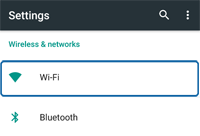
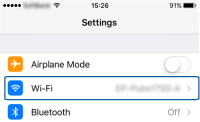
Націсніце Wi-Fi з экрана Параметры вашай смарт-прылады.
-
Android
-
iOS
-
-
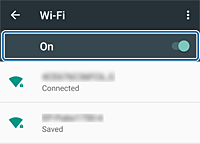
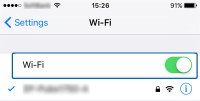
Уключыце Wi-Fi.
-
Android
-
iOS
-
-
На сваёй смарт-прыладзе выберыце той жа SSID, як для прынтара, і ўвядзіце пароль.
Заўвага:-
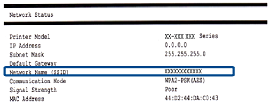
Вы можаце праверыць, да якога SSID ужо падключыўся прынтар, надрукаваўшы справаздачу пра падключэнне.
-
Калі вы не ведаеце пароль, праглядзіце наступную інфармацыю.
-
Злучэнне па Wi-Fi
Праверце, ці напісана гэта на этыкетцы маршрутызатара (пункта доступу). Пры выкарыстанні маршрутызатара (пункта доступу) з наладамі па змаўчанні пароль надрукаваны на этыкетцы.
Пароль інакш можа называцца «ключом», «парольнай фразай» іг.д.
-
Злучэнне па Wi-Fi Direct (Simple AP)
Вы можаце праверыць гэта на панэлі кіравання прынтара (даступна толькі для пэўнай мадэлі) ці на старонцы стану сеткі.
-
-
-
Пасля ўсталявання злучэння вярніцеся на галоўны экран смарт-прылады.
-
Запусціце Epson iPrint на смарт-прыладзе.

Калі Epson iPrint не ўсталяваны, усталюйце яго на сваю смарт-прыладу з наступнага URL-адраса або QR-кода.

-
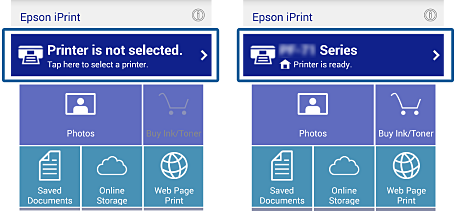
Націсніце Printer is not selected. або на імя прынтара ўверсе экрана.
-
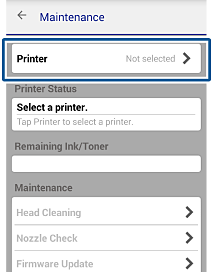
Націсніце Printer.
-
Выберыце імя прынтара, да якога хочаце падключыцца.
Калі злучэнне прайшло паспяхова, адлюструюцца узроўні чарніла/тонеру, якія засталіся.