Сканиране по мрежата с използване на Epson Scan 2
Трябва да инсталирате драйвера на скенера (Epson Scan 2) на вашия компютър, за да използвате принтерите в мрежата.
-
Инсталирайте Epson Scan 2.
Изтеглете софтуера от следния уебсайт, после го инсталирайте.
http://epson.sn > Допълнителен софтуер
-
Стартирайте Epson Scan 2.
-
Windows 10Щракнете върху стартовия бутон, след което изберете Всички програми > EPSON > Epson Scan 2 > Epson Scan 2.
-
Windows 8.1/Windows 8Въведете името на приложението в препратката за търсене, след което изберете показаната икона.
-
Windows 7/Windows Vista/Windows XPЩракнете върху стартовия бутон, след което изберете Всички програми или Програми > EPSON > Epson Scan 2 > Epson Scan 2.
-
Mac OS XИзберете Отиди > Приложение > Epson Software > Epson Scan 2.
Показва се екранът Настройки на скенера, когато стартирате Epson Scan 2 за първи път. Ако е показан екранът Epson Scan 2, изберете Настройки от Скенер.
-
-
Ако Добавяне и Изтриване са дезактивирани, щракнете върху Активиране на редакцияи следвайте промените в прозореца "Управление на потребителските акаунти".
Забележка:Състоянието и действията може да се различават в зависимост от операционната система и правата на регистрирания потребител. В Mac OS Xможете да редактирате, ако щракнете върху иконата с ключ и въведете потребителското име и парола на администратор.
-
Щракнете върху Добавяне.
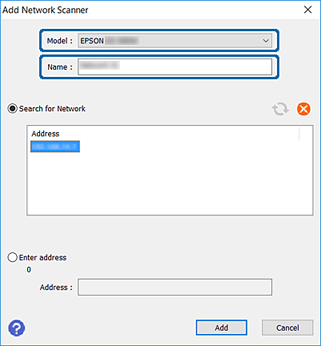
Показва се прозорецът Добавяне на мрежов скенер.
Забележка:За Mac OS X щракнете върху +.
-
Изберете принтера, който искате да използвате от Модел.
-
Въведете регистрираното име на принтера в Име.
-
Щракнете върху IP адреса на принтера, после върху Добавяне.
Важно:Не можете да търсите принтери в друг мрежови сегмент на рутера. Изберете Въведете адрес, за да въведете IP адреса директно.
-
Щракнете върху OK в екрана Настройки на скенера.
Показва се екранът Epson Scan 2 и можете да тествате сканирането.