Проверка и промяна на състоянието на продукта с помощта на уеббраузър
Можете да отворите уебинтерфейса на принтера (наречен „Web Config“), като използвате уеббраузър. На него можете да проверите и да промените състоянието на принтера. Принтерите и компютрите или смарт устройствата трябва да имат IP адреси и да са свързани в една и съща мрежа.
Съдържанието, показвано на екраните, варира в зависимост от модела и ситуацията.
-
Проверете IP адреса на принтера.
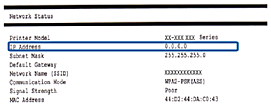
Можете да проверите IP адреса, като отпечатате отчета за мрежова връзка.
 Забележка:
Ако искате да узнаете IP адреса на Wi-Fi Direct връзката или търсите информация за IPv6, отпечатайте лист за състояние на мрежата.
-
Стартирайте уеббраузър от компютъра или смарт устройството и въведете IP адреса на принтера.

Формат:
IPv4: http://IP адреса на принтера/
IPv6: http://[IP адреса на принтера]/
Примери:
IPv4: http://192.168.100.201/
IPv6: http://[2001:db8::1000:1]/
Забележка:-
При достъп до Web Config чрез HTTPS, в браузъра ще се появи предупредително съобщение, тъй като се използва самоподписан сертификат, запазен в принтера.
-
С помощта на смарт устройството можете да стартирате Web Config от екрана за поддръжка на Epson iPrint.
-
-
Проверете и променете състоянието на принтера, ако е необходимо.
Следните страници са примерни. При някои модели не могат да бъдат извършвани промени от страницата. За подробности вижте Ръководство на потребителя или Ръководство на администратора (налично само за определен модел).
-
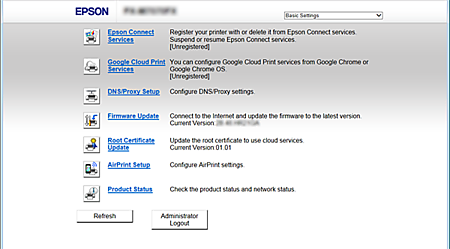
Basic SettingsМожете да конфигурирате основните настройки на принтера.
-
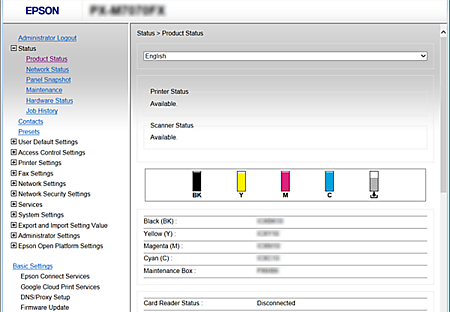
Advanced SettingsМожете да конфигурирате разширените настройки на принтера. Тази страница е главно за администратори.
-