Регистриране на принтера в Google Cloud Print (чрез Web Config)
За да използвате услугата, трябва да имате акаунт в Google. Ако нямате акаунт в Google, трябва първо да създадете такъв.
-
Заредете хартия в принтера.
-
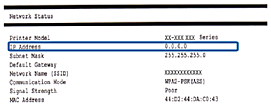
Проверете IP адреса на принтера.
Можете да проверите IP адреса, като отпечатате отчета за мрежова връзка.
 Забележка:
Ако Ви интересува информация за IPv6, отпечатайте листа за състояние на мрежата.
-
Стартирайте уеббраузър от компютъра или смарт устройството и въведете IP адреса на принтера.

Формат:
IPv4: http://IP адреса на принтера/
IPv6: http://[IP адреса на принтера]/
Примери:
IPv4: http://192.168.100.201/
IPv6: http://[2001:db8::1000:1]/
Забележка:-
При достъп до Web Config чрез HTTPS, в браузъра ще се появи предупредително съобщение, тъй като се използва самоподписан сертификат, запазен в принтера.
-
С помощта на смарт устройството можете да стартирате Web Config от екрана за поддръжка на Epson iPrint.
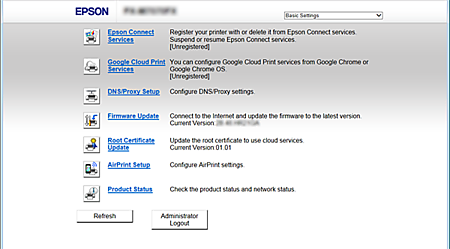
Следните страници са примерни. За подробности вижте Ръководство на потребителя или Ръководство на администратора (налично само за определен модел).
-
-
Щракнете върху или докоснете Firmware Update, след което следвайте инструкциите, за да актуализирате фърмуера на принтера.
Когато не можете да щракнете върху или да докоснете Firmware Update, щракнете върху Administrator Login и след това въведете първо паролата.
-
Щракнете върху или докоснете Google Cloud Print Services.
-
Щракнете върху или докоснете Register.
-
Щракнете върху или докоснете Usage Advisory, прочетете внимателно и го приемете, след което щракнете върху или докоснете Next.
Показва се екран за потвърждение.
-
Щракнете върху или докоснете OK, за да отворите екрана за регистрация на Google Cloud Print.
-
Впишете се в Google чрез Вашия акаунт.
-
Щракнете върху или докоснете бутона за потвърждение на уебсайта на Google.
Когато регистрацията завърши, от регистрирания принтер се отпечатва информационен лист. Вече можете да използвате услугата Google Cloud Print.
За да използвате това устройство, изберете менюто за печат от съвместимо с Google Cloud Print приложение.
Забележка:-
Можете да получите достъп до страницата за поддръжка на Google Cloud Print, като се впишете в Google и отидете на страницата за настройки на акаунта.
-
За повече информация относно Google Cloud Print вижте помощта за Google Cloud Print от уебсайта на Google.
-
Ако искате да спрете и да възобновите услугата Google Cloud Print или искате да изтриете регистриран принтер, можете да извършите настройки от контролния панел на принтера или от Web Config. За повече информация вижте документацията на принтера.
-