Регистриране на принтер в Google Cloud Print (чрез контролния панел)
С използването на Google Cloud Print можете да печатате и без инсталиран драйвер за принтера.
За да регистрирате Вашето устройство в Google Cloud Print, Ви е необходим Chromebook или устройство, което използва браузъра Chrome.
Освен това Ви е необходим и акаунт в Google. Ако нямате акаунт в Google, трябва първо да създадете такъв.
-
Заредете хартия в принтера.
-
Свържете принтера към мрежата.
За подробности относно мрежовите настройки на Вашия принтер вижте Ръководство на потребителя или Ръководство на администратора (налично само за определен модел).
-
Регистрирайте Вашето устройство в Google Cloud Print, като използвате Chromebook или устройство, което използва браузъра Chrome.
За подробности относно процедурата по регистриране вижте помощта за Google Cloud Print от уебсайта на Google.
-
Потвърдете принтера, който искате да регистрирате, след което щракнете върху или докоснете Регистриране.
Когато се изведе само името на принтера, щракнете върху или докоснете името на принтера.
По-долу изброените са примерни.
-
От компютър:
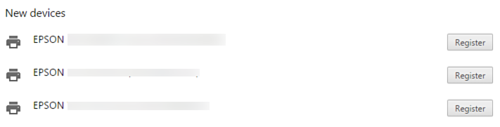
-
От смарт устройство:
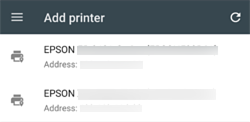
-
-
На екрана за потвърждение щракнете върху или докоснете Регистриране.
-
От контролния панел на принтера разрешете заявката за връзка по следния начин.
-
Принтер с контролен панелРегистрирайте, като следвате съобщението на контролния панел на принтера.
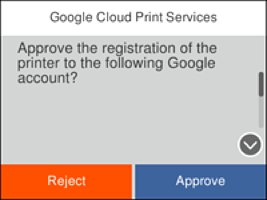
-
Принтер без контролен панелИндикаторът на
 и този на
  мигат едновременно. Натиснете бутона
  , за да позволите свързването.
Ако откажете свързване, натиснете бутона
, за да позволите свързването.
Ако откажете свързване, натиснете бутона .
.
-
Разпечатан е листът за завършена регистрация.