Настройка на стандартни TCP/IP портове — Windows
Настройте стандартен TCP/IP порт и създайте опашка за печат за мрежов печат.
-
Отворете екрана Устройства и принтери.
-
Windows 10Щракнете с десния бутон върху бутона Старт или го натиснете и задръжте, след което изберете Контролен панел > Хардуер и звук > Устройства и принтери.
-
Windows 8.1/Windows 8Работен плот > Настройки > Контролен панел > Хардуер и звук или Хардуер > Устройства и принтери.
-
Windows 7Щракнете върху меню „Старт“ > Контролен панел > Хардуер и звук (или Хардуер) > Устройства и принтери.
-
Windows VistaЩракнете върху „Старт“ > Контролен панел > Хардуер и звук > Принтери.
-
Windows XPЩракнете върху меню „Старт“ > Контролен панел > Принтери и друг хардуер > Принтери и факсове.
-
-
Добавяне на принтер.
-
Windows 10/Windows 8.1/Windows 8Щракнете върху Добавяне на принтер, след това изберете Търсеният принтер не е в списъка.
-
Windows 7Щракнете върху Добавяне на принтер.
-
Windows VistaЩракнете върху Инсталиране на принтер.
-
Windows XPЩракнете върху Инсталиране на принтер, след това щракнете върху Напред.
-
-
Добавяне на локален принтер.
-
Windows 10/Windows 8.1/Windows 8Изберете Добавяне на локален принтер или мрежов принтер с ръчни настройки, след това щракнете върху Напред.
-
Windows 7/Windows VistaЩракнете върху Добавяне на локален принтер.
-
Windows XPИзберете Свързан към този компютър локален принтер, след това щракнете върху Напред.
-
-
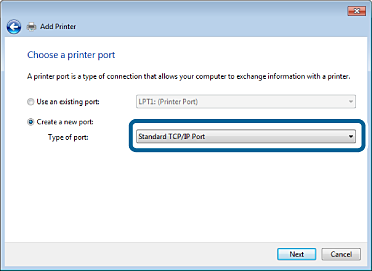
Изберете Създаване на нов порт, изберете Стандартен TCP/IP порт като Тип на порт, след това щракнете върху Напред.
За Windows XP щракнете върху Напред от екрана Съветник за добавяне на стандартен TCP/IP порт за принтер.
-
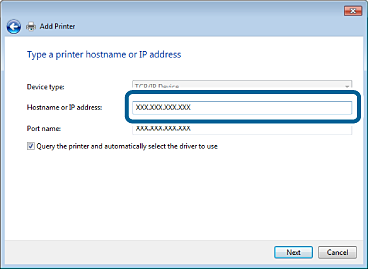
Въведете IP адреса на принтера или името на принтера в Име на хост или IP адрес или Име на принтера или IP адрес, след това щракнете върху Напред.
Не променяйте Име на порт.
Щракнете върху Продължаване, когато се появи екранът Управление на акаунта на потребител.
За Windows XP щракнете върху Готово на екрана Стандартен TCP/IP порт за принтер.
 Забележка:
Ако зададете името на принтера в мрежа, в която е възможно преобразуване на имена, IP адресът се проследява дори ако IP адресът на принтера е променен от DHCP. Можете да потвърдите името на принтера от отчета за мрежова връзка. „EPSONXXXXXX“ (XXXXXX е MAC адресът, 6 цифри) е стойността по подразбиране.
-
Конфигурирайте драйвера за принтера.
-
Ако драйверът за принтера вече е инсталиран:Изберете Производител и Принтери. Щракнете върху Напред.
-
-
Следвайте инструкциите на екрана.
Конфигурацията е завършена за Windows XP. За Windows Vista и по-нови версии проверете конфигурацията на порта.