कनेक्शन विधि को Wi-Fi में बदलना
यदि प्रिंटर पहले USB द्वारा कंप्यूटर से कनेक्ट किया गया है, तो इस प्रक्रिया को आजमाएं, लेकिन आप बदलकर Wi-Fi कनेक्शन को चुनना चाहते हैं।
स्क्रीन पर प्रदर्शित सामग्री मॉडल, OS या स्थिति के अनुसार भिन्न भिन्न होती हैं।
-
यदि आपने प्रिंटर को USB केबल से जोड़ दिया है, तो USB केबल को प्रिंटर से अलग कर दें।
-
कंप्यूटर को उस पहुंच बिंदु के SSID से जोड़ें, जिससे आप कनेक्ट करना चाहते हैं।
-
आप प्रिंटर को जिस कंप्यूटर से कनेक्ट करना चाहते हैं उसी कंप्यूटर से निम्नलिखित वेबसाइट को एक्सेस करें, और फिर उत्पाद का नाम दर्ज करें।
-
सेटअप पर जाएं।
-
इंस्टालर को डाउनलोड करने के लिए डाउनलोड करें पर क्लिक करें।
-
इंस्टॉलर को चलाने के लिए क्लिक करें या डाउनलोड की गई फ़ाइल पर डबल क्लिक करें।
नोट:-
यदि आपको डाउनलोड की गई फ़ाइल नहीं मिल रही है, तो अपने कंप्यूटर पर डेस्कटॉप या डाउनलोड फ़ोल्डर को चेक करें। ब्राउज़र या OS के आधार पर संग्रहण गंतव्य को बदला जा सकता है।
-
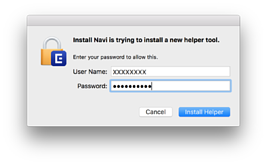
जब आप मैक का उपयोग करते हैं, तो पुष्टिकरण स्क्रीन प्रदर्शित होती है। सेटअप प्रारम्भ करने के लिए उपयोगकर्ता का नाम और पासवर्ड दर्ज करें।
-
-
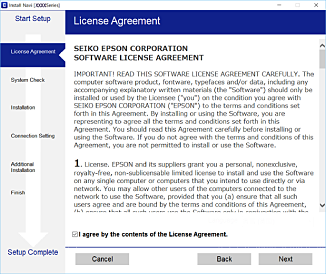
लाइसेंस समझौते को चेक करें और अगला क्लिक करें।
-
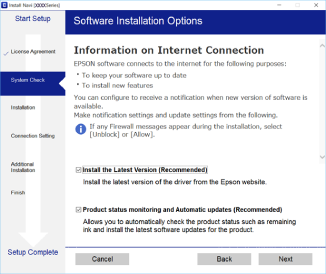
सूचीबद्ध मदों को सक्षम या अक्षम करें और अगला पर क्लिक करें।
-
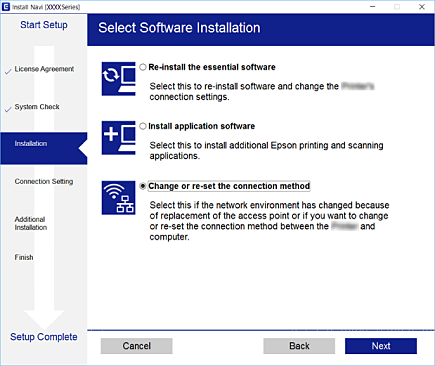
सॉफ़्टवेयर स्थापना चुनें पर कनेक्शन विधि बदलें या पुनः सेट करें चुनें, और फिर अगला पर क्लिक करें।
-
निम्नलिखित स्क्रीन पर Wi-Fi कनेक्शन का चयन करें, और उसके बाद अगला पर क्लिक करें।
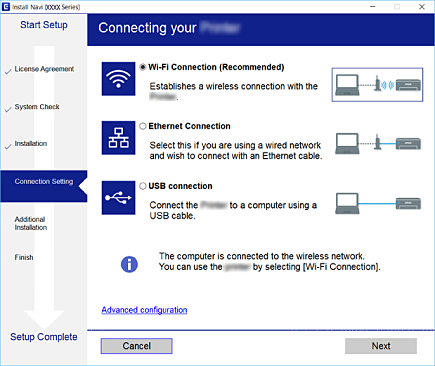
स्क्रीन पर दिखाए गए निर्देशों का पालन करें।