Epson iPrint का उपयोग करके स्मार्ट डिवाइस से कनेक्ट करना
स्मार्ट डिवाइस को किसी ऐसे प्रिंटर से कनेक्ट करें, जो पहले ही Wi-Fi या Wi-Fi Direct (सरल AP) नेटवर्क से कनेक्ट है। अपने प्रिंटर के लिए पहले से ही नेटवर्क सेटिंग्स कॉन्फ़िगर करें।
मॉडल या OS संस्करण के आधार पर, संचालन प्रक्रिया अलग है। संचालन निर्देशों के लिए आपके स्मार्ट डिवाइस के साथ प्रदान किया गया दस्तावेजीकरण देखें।
प्रिंटर की नेटवर्क सेटिंग के लिए, अपने उत्पाद का उपयोगकर्ता गाइड या व्यवस्थापक गाइड (केवल विशिष्ट मॉडल के लिए उपलब्ध) देखें।
-
अपने स्मार्ट डिवाइस पर सेटिंग्स स्क्रीन से Wi-Fi टैप करें।
-
Android
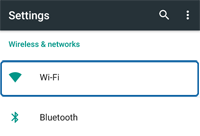
-
iOS
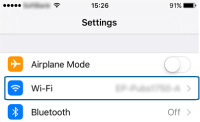
-
-
Wi-Fi को सक्षम करें।
-
Android
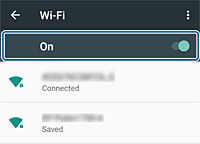
-
iOS
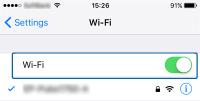
-
-
अपने स्मार्ट डिवाइस पर, प्रिंटर वाला SSID चयनित करें और इसके बाद पासवर्ड दर्ज करें।
नोट:-
आप नेटवर्क कनेक्शन रिपोर्ट को प्रिंट करके जांच सकते हैं कि प्रिंटर किस SSID से कनेक्ट किया हुआ है।
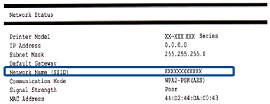
-
यदि आपको पासवर्ड नहीं पता, तो अपने संदर्भ के लिए निम्नलिखित की जांच करें।
-
Wi-Fi द्वारा कनेक्ट करना
जांचें कि क्या यह राउटर (एक्सेस प्वाइंट) के लेबल पर लिखा है। यदि आप किसी राउटर (एक्सेस पॉइंट) को उसकी डिफ़ॉल्ट सेटिंग्स के साथ उपयोग कर रहे हैं, तो लेबल पर लिखे पासवर्ड का उपयोग करें।
पासवर्ड को "कुंजी", "पासफ़्रेज़" आदि भी कहा जा सकता है।
-
Wi-Fi Direct (सिंपल AP) के द्वारा कनेक्ट करना
इसे प्रिन्टर के कंट्रोल पैनल (सिर्फ विशिष्ट माडलों के लिए उपलब्ध) या नेटवर्क स्थिति शीट जाँचें।
-
-
-
एक कनेक्शन स्थापित करने के बाद, स्मार्ट डिवाइस की होम स्क्रीन पर वापस जाएं।
-
अपने स्मार्ट डिवाइस पर Epson iPrint चलाएँ।

यदि Epson iPrint इंस्टॉल नहीं है, तो इसे अपने स्मार्ट डिवाइस पर निम्नलिखित URL या QR कोड से इंस्टॉल करें।
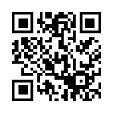
-
जो Printer is not selected. या स्क्रीन के शीर्ष पर प्रिंटर के नाम पर टैप करें।
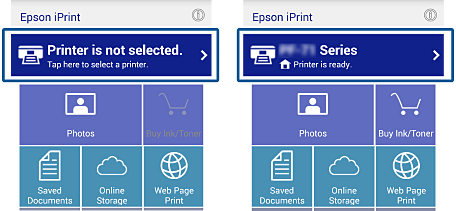
-
Printer पर टैप करें।
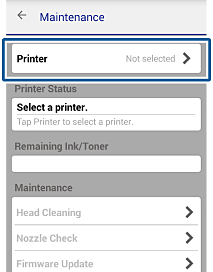
-
उस प्रिंटर का नाम चयनित करें, जिससे आप कनेक्ट करना चाहते हैं।
यदि कनेक्शन सफल रहता है, तो स्याही/टोनर की शेष मात्रा का स्तर प्रदर्शित होता है।