Registracija pisača na usluzi Google Cloud Print (koristeći Web Config)
Za korištenje uslugom treba vam Google korisnički račun. Ako nemate Google korisnički račun, najprije ga otvorite.
-
Umetnite papir u pisač.
-
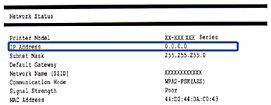
Provjerite IP adresu pisača.
IP adresu možete provjeriti ispisivanjem izvješća mrežne veze.
 Napomena:
Ako želite saznati IPv6 podatak, ispišite list mrežnog statusa.
-
Na računalu ili pametnom uređaju pokrenite web-preglednik i zatim unesite IP adresu pisača.

Format:
IPv4: http://IP adresa pisača/
IPv6: http://[IP adresa pisača]/
Primjeri:
IPv4: http://192.168.100.201/
IPv6: http://[2001:db8::1000:1]/
Napomena:-
Prilikom pristupanja programu Web Config pomoću HTTPS-a, u pregledniku će se pojaviti poruka upozorenja zbog korištenja samopotpisanog certifikata pohranjenog u pisaču.
-
Pomoću pametnog uređaja Web Config možete pokrenuti i putem zaslona za održavanje u usluzi Epson iPrint.
Sljedeće stranice navode primjer. Pojedinosti potražite u dijelu Korisnički vodič ili Vodič za administratore (dostupno samo za specifičan model) vašeg proizvoda.

-
-
Kliknite ili dodirnite Firmware Update, a zatim slijedite upute za ažuriranje upravljačkog programa pisača.
Kada ne možete kliknuti ili dodirnuti Firmware Update, kliknite Administrator Login i zatim najprije unesite lozinku.
-
Kliknite ili dodirnite Google Cloud Print Services.
-
Kliknite ili dodirnite Register.
-
Kliknite ili dodirnite Usage Advisory, pažljivo pročitajte i prihvatite, a zatim kliknite ili dodirnite Next.
Prikazuje se zaslon potvrde.
-
Kliknite ili dodirnite OK kako biste otvorili zaslon za registraciju na usluzi Google Cloud Print.
-
Prijavite se na Google koristeći vaš korisnički račun.
-
Kliknite ili dodirnite gumb za potvrdu na Google internetskoj stranici.
Nakon završene registracije, bit će ispisan list s informacijama preko pisača koji ste registrirali. Sada možete koristiti uslugu Google Cloud Print.
Da biste se koristili ovom uslugom, odaberite izbornik za ispis preko aplikacije kompatibilne s uslugom Google Cloud Print.
Napomena:-
Možete pristupiti stranici održavanja usluge Google Cloud Print tako da se prijavite na Google i pristupite stranici postavki korisničkog računa.
-
Više o usluzi Google Cloud Print saznajte u pomoći za uslugu Google Cloud Print na Google internetskoj stranici.
-
Ako želite obustaviti rad i nastaviti uslugu Google Cloud Print ili želite izbrisati registrirani pisač, odaberite postavke preko upravljačke ploče pisača ili programa Web Config. Više pojedinosti potražite u dokumentaciji pisača.
-