Registracija pisača na usluzi Google Cloud Print (koristeći upravljačku ploču)
Korištenjem usluge Google Cloud Print možete ispisivati čak i bez instaliranja upravljačkog programa pisača.
Kako biste registrirali vaš pisač na usluzi Google Cloud Print, trebate Chromebook ili uređaj koji koristi preglednik Chrome.
Također trebate Google korisnički račun. Ako nemate Google korisnički račun, najprije ga otvorite.
-
Umetnite papire u pisač.
-
Spojite pisač na mrežu.
Pojedinosti o mrežnim postavkama vašeg pisača potražite u dijelu Korisnički vodič ili Vodič za administratore (dostupno samo za specifičan model) vašeg proizvoda.
-
Kako biste registrirali vaš pisač na usluzi Google Cloud Print koristeći Chromebook ili uređaj koji koristi preglednik Chrome.
Pojedinosti o postupku registriranja potražite u pomoći na usluzi Google Cloud Print na Google internetskoj stranici.
-
Potvrdite pisač koji želite registrirati i kliknite ili dodirnite Registriraj.
Ako je prikazan samo naziv pisača, kliknite ili dodirnite naziv pisača.
U nastavku se navode primjeri.
-
S računala:
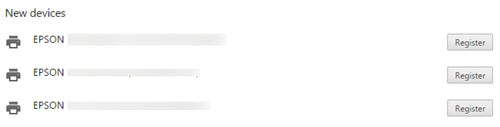
-
S pametnog telefona:
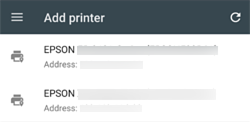
-
-
Na zaslonu potvrde kliknite ili dodirnite Registriraj.
-
Na upravljačkoj ploči pisača dozvolite zahtjev za registraciju na sljedeći način.
-
Pisač s upravljačkom pločomRegistrirajte prateći upute iz poruke prikazane na upravljačkoj ploči pisača.
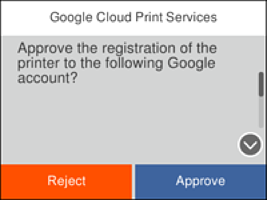
-
Pisač bez upravljačke pločeNaizmjence bljeskaju lampice
 i
i  . Pritisnite gumb
  za odobrenje povezivanja.
Ako odbacite povezivanje, pritisnite gumb
za odobrenje povezivanja.
Ako odbacite povezivanje, pritisnite gumb .
.
-
Ispisan je list sa završenom registracijom.