Реєстрація принтера у службі Google Cloud Print (за допомогою Web Config)
Для користування службою потрібно мати обліковий запис Google. Якщо у вас немає облікового запису Google, створіть його спочатку.
-
Завантажте папір у принтер.
-
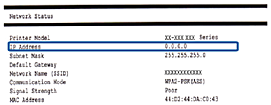
Перевірте IP-адресу принтера.
IP-адресу можна перевірити, надрукувавши звіт про мережеве підключення.
 Примітка.
Якщо необхідно отримати інформацію про адресу IPv6, надрукуйте аркуш стану мережі.
-
Запустіть веб-браузер з комп’ютера або смарт-пристрою, а тоді введіть IP-адресу принтера.

Формат:
IPv4: http://IP-адреса принтера/
IPv6: http://[IP-адреса принтера]/
Приклади:
IPv4: http://192.168.100.201/
IPv6: http://[2001:db8::1000:1]/
Примітка.-
У разі отримання доступу до налаштувань Web Config через HTTPS, у браузері з’явиться повідомлення з попередженням, оскільки використовуватиметься сертифікат із власним підписом, що зберігається у принтері.
-
Під час використання інтелектуального пристрою також можна запустити функцію Web Config на екрані обслуговування програми Epson iPrint.
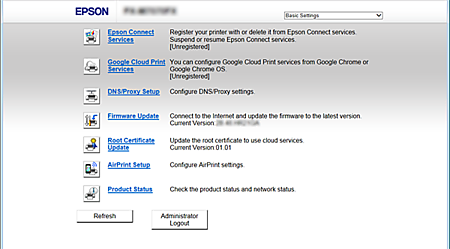
Нижче подано приклади сторінок. Для детальнішої інформації див. Посібник користувача або Посібник адміністратора (тільки для певних моделей) до вашого продукту.
-
-
Клацніть або торкніться Оновлення мікропрограми, а тоді дотримуйтеся вказівок, щоб оновити мікропрограмне забезпечення принтера.
Якщо неможливо клацнути або торкнутися Оновлення мікропрограми, клацніть Вхід в систему адміністратора, а тоді введіть спочатку пароль.
-
Клацніть або торкніться Настроювання Google Cloud Print.
-
Клацніть або торкніться Зареєструвати.
-
Клацніть або торкніться Рекомендація з користування, уважно ознайомтеся з рекомендаціями, прийміть їх, а тоді натисніть або торкніть Далі.
Відобразиться вікно про підтвердження.
-
Клацніть або торкніться OK, щоб відкрити вікно реєстрації у службі Google Cloud Print.
-
Увійдіть у свій обліковий запис Google.
-
Клацніть або торкніться кнопки підтвердження на веб-сайті Google.
По завершенні реєстрації друкується аркуш з інформацією про зареєстрований принтер. Тепер ви можете користуватися службою Google Cloud Print.
Для користування цією службою, виберіть меню друку у програмі, що сумісна з Google Cloud Print.
Примітка.-
Тепер ви можете відкривати сторінку обслуговування Google Cloud Print, увійшовши в обліковий запис Google та відкривши сторінку налаштування облікового запису.
-
Для детальнішої інформації про службу Google Cloud Print див. довідку для Google Cloud Print на веб-сайті Google.
-
Якщо потрібно призупинити та відновити використання служби Google Cloud Print або якщо ви хочете видалити зареєстрований принтер, внесіть налаштування з панелі керування принтера або у Web Config. Для отримання більш детальної інформації див. документацію до принтера.
-