Підключення зі смарт-пристрою за допомогою Epson iPrint
Підключіть смарт-пристрій до принтера, який вже підключено до мережі Wi-Fi або Wi-Fi Direct (простий режим AP). Заздалегідь налаштуйте мережеву конфігурацію для принтера.
Залежно від версії ОС або моделі робоча процедура відрізнятиметься. Для докладніших вказівок див. документацію до смарт-пристрою.
Для інформації про мережеве налаштування принтерів див. Посібник користувача або Посібник адміністратора (тільки для певних моделей) до вашого продукту.
-
Торкніться Wi-Fi на екрані Налаштування свого смарт-пристрою.
-
Android
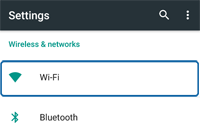
-
iOS
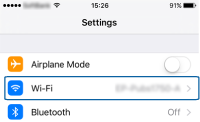
-
-
Увімкніть Wi-Fi.
-
Android
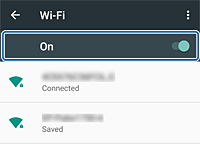
-
iOS
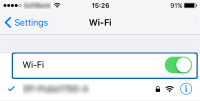
-
-
На смарт-пристрої виберіть такий самий ідентифікатор SSID, що й для принтера, а тоді введіть пароль.
Примітка.-
Можна перевірити SSID, до якого вже підключено принтер, надрукувавши звіт про мережеве підключення.
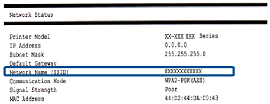
-
Якщо ви не знаєте пароль, перевірте вказану нижче інформацію для довідки.
-
Завершення підключення до мережі Wi-Fi
Перевірте, чи він не написаний на етикетці маршрутизатора (точка доступу). Якщо використовується маршрутизатор (точка доступу) зі стандартними налаштуваннями, використовуйте пароль, що вказаний на етикетці.
Пароль також може також називатися «Ключ» або «Фраза-пароль» тощо.
-
Завершення підключення до мережі Wi-Fi Direct (Простий режим AP)
Перевірте це на панелі керування принтера (доступно тільки для певних моделей) або через аркуш стану мережі.
-
-
-
Установивши підключення, поверніться до головного екрану на смарт-пристрої.
-
Запустіть Epson iPrint на смарт-пристрої.

Якщо Epson iPrint не встановлено, встановіть цю програму на смарт-пристрої через подану нижче URL-адресу або QR-код.

-
Торкніться Printer is not selected. або імені принтера вгорі екрана.
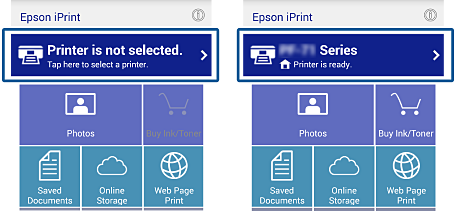
-
Натисніть Printer.
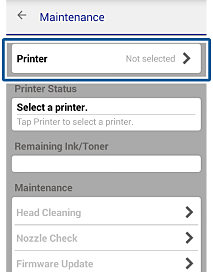
-
Виберіть ім’я принтера, до якого потрібно підключитися.
Якщо з’єднання відбулося, на екрані відображатиметься рівень чорнил/тонера.