Реєстрація принтера у службі Google Cloud Print (за допомогою панелі керування)
За допомогою служби Google Cloud Print можна друкувати навіть не встановлюючи драйвер.
Щоб зареєструвати принтер у Google Cloud Print, потрібно мати Chromebook, або пристрій, на якому можна використовувати браузер Chrome.
Крім того, потрібно мати обліковий запис Google. Якщо у вас немає облікового запису Google, створіть його спочатку.
-
Завантажте папір у принтер.
-
Підключіть принтер до мережі.
Для детальної інформації про мережеве налаштування принтера див. Посібник користувача або Посібник адміністратора (тільки для певних моделей) до вашого продукту.
-
Зареєструйте принтер у службі Google Cloud Print за допомогою Chromebook або пристрою, на якому можна використовувати браузер Chrome.
Для детальнішої інформації про процес реєстрації див. довідку для Google Cloud Print на веб-сайті Google.
-
Підтвердьте принтер, який потрібно зареєструвати, і натисніть Зареєструвати.
Якщо відображається тільки ім’я принтера, клацніть або натисніть його.
Нижче подано приклади.
-
З комп’ютера:
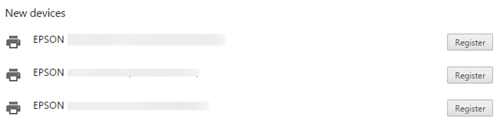
-
Зі смарт-пристрою:
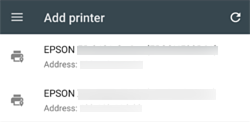
-
-
На екрані підтвердження клацніть або торкніться Зареєструвати.
-
На панелі керування принтера дайте дозвіл на запит про реєстрацію, як це описано нижче.
-
Принтер із панеллю керуванняЗареєструйте через вказане нижче повідомлення на панелі керування принтера.
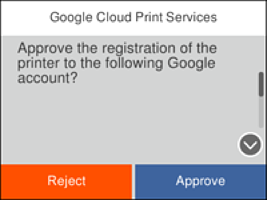
-
Принтер без панелі керуванняІндикатори
 та
та  блимають одночасно. Натисніть кнопку
  , щоб підтвердити підключення.
Якщо потрібно відмінити підключення, натисніть кнопку
, щоб підтвердити підключення.
Якщо потрібно відмінити підключення, натисніть кнопку .
.

-
Надрукується аркуш завершення реєстрації.