Сканіраванне па сетцы з дапамогай Epson Scan 2
Для выкарыстання прынтараў па сетцы вам трэба ўсталяваць драйвер сканера (Epson Scan 2) на сваім камп'ютары.
-
Усталюйце Epson Scan 2.
Спампуйце праграмнае забеспячэнне з наступнага сайта і выканайце ўсталёўку.
http://epson.sn > Дадатковае ПЗ
-
Запусціце Epson Scan 2.
-
Windows 10Націсніце кнопку «Пуск» і выберыце Усе праграмы > EPSON > Epson Scan 2 > Epson Scan 2.
-
Windows 8.1/Windows 8Увядзіце імя праграмы на майстар-кнопцы пошуку і выберыце паказаны значок.
-
Windows 7/Windows Vista/Windows XPНацісніце кнопку «Пуск» і выберыце Усе праграмы або Праграмы > EPSON > Epson Scan 2 > Epson Scan 2.
-
Mac OS XНацісніце Перайсці > Праграма > Epson Software > Epson Scan 2.
Экран Настройкі сканера з'яўляецца, калі вы ўпершыню запускаеце Epson Scan 2. Калі з'яўляецца экран Epson Scan 2, выберыце Настройкі з раздзела Сканер.
-
-
Калі адключаны Дадаць і Выдаліць, націсніце Уключыць рэдагаванне і дазвольце змяненні ў акне «Кіраванне ўліковым запісам карыстальніка».
Заўвага:Стан і дзеянні вар'іруюцца ў залежнасці ад аперацыйнай сістэмы і паўнамоцтваў для зарэгістраванага карыстальніка. Карыстальнікі сістэмы Mac OS X маюць права рэдагавання пры націску на значок ключа і ўвядзенні імя карыстальніка і пароля адміністратара.
-
Націсніце Дадаць.
Паказаны экран Дадаць сеткавы сканер.
Заўвага:Калі вы карыстальнік сістэмы Mac OS X, націсніце +.
-
Выберыце імя прынтара, да якога хочаце падлучыцца, з Мадэль.
-
Увядзіце рэгістрацыйнае імя прынтара ў Імя.
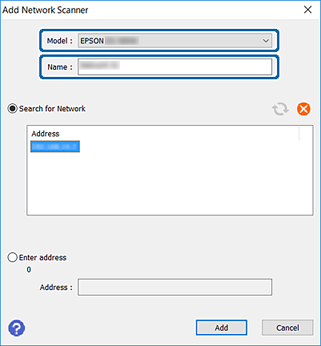
-
Націсніце IP-адрас прынтара, а потым Дадаць.
Важнае:Нельга шукаць прынтар у іншым сегменце сеткі з дапамогай маршрутызатара. Выберыце Увядзіце адрас, каб увесці IP-адрас наўпрост.
-
Націсніце OK на экране Настройкі сканера.
Паказаны экран Epson Scan 2, і вы можаце пачаць тэст сканіравання.