Падключэнне са смарт-прылады з дапамогай падключэння да сеткі Wi-Fi Direct (толькі для Android)
Калі ў вас ёсць прылада Android, якая падтрымлівае Wi-Fi Direct, вы можаце падключыць смарт-прыладу да прынтара праз падключэнне Wi-Fi Direct (Simple AP) з дапамогай Wi-Fi Direct на прыладзе Android. Загадзя наладзьце параметры сеткі для вашага прынтара.
-
У залежнасці ад версіі аперацыйный сістэмы або мадэлі Android вы можаце не мець магчымасці падключэння смарт-прылады да прынтара праз Wi-Fi Direct. Працоўная парцэдура таксама можа быць іншай. Для атрымання інструкцый па эксплуатацыі глядзіце дакументацыю, якая пастаўляецца са смарт-прыладай.
-
Калі вы не можаце падключыцца з дапамогай наступных дзеянняў, наладзьце прынтар на Wi-Fi Direct (Simple AP) і паўтарыце спробу.
-
Выкарыстоўвайце Epson iPrint, каб завяршыць наладжванне параметраў падключэння. Калі ён не ўсталяваны, усталюйце яго на сваю смарт-прыладу з наступнага URL-адраса або QR-кода.

-
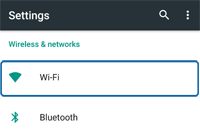
Націсніце Wi-Fi з экрана Параметры вашай смарт-прылады.
-
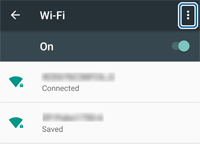
Пасля ўключэння Wi-Fi націсніце наступны значок.
-
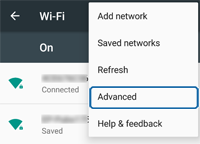
Выберыце Дадаткова.
-
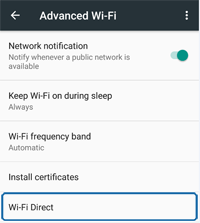
Выберыце Wi-Fi Direct.
-
Выберыце імя прылады прынтара і падключыцеся з дапамогай Wi-Fi Direct.
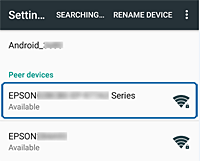
-
На панэлі кіравання прынтара трэба прыняць запыт на злучэнне са смарт-прылады наступным чынам.
-
Прынтар з панэллю кіраванняПадключыце смарт-прыладу, выконваючы інструкцыі ў паведамленні на панэлі кіравання прынтара.
-
Прынтар без панэлі кіраванняІндыкатары
 і
і  міргаюць адначасова. Каб дазволіць злучэнне, націсніце кнопку
  .
Калі вы не хочаце дазваляць злучэнне, націсніце кнопку
.
Калі вы не хочаце дазваляць злучэнне, націсніце кнопку .
.
-
-
Выконвайце інструкцыі на экране, выберыце, ці трэба рэгістраваць інфармацыю прылады ў прынтары.
Заўвага:-
Для мадэляў без панэлі кіравання нельга зарэгістраваць інфармацыю прылады.
-
Калі вы часта атрымліваеце запыт на падключэнне ад невядомай прылады, рэкамендуецца зарэгістраваць дадзеную прыладу як адхіленую.
-
Вы можаце выдаліць рэгістрацыйную інфармацыю прылады з панэлі кіравання прынтара ці ў Web Config.
-
-
Запусціце Epson iPrint на смарт-прыладзе.

-
Націсніце Printer is not selected. або на імя прынтара ўверсе экрана.
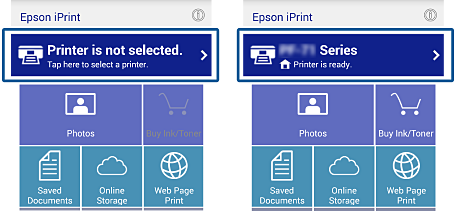
-
Націсніце Printer.
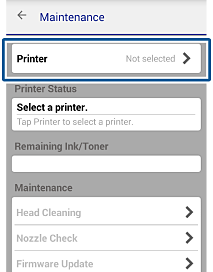
-
Выберыце імя прынтара, да якога хочаце падключыцца.
Калі злучэнне прайшло паспяхова, адлюструюцца узроўні чарніла/тонеру, якія засталіся.