Рашэнні пры немагчымасці друкаваць або сканіраваць праз Wi-Fi са смарт-прылады
Паспрабуйце наступныя рашэнні.
-
Выключыце прылады, якія вы хочаце падлучыць да сеткі. Пачакайце каля 10 секунд і ўключыце прылады ў наступнай паслядоўнасці: кропка доступу, смарт-прылада і прынтар. Перамясціце смарт-прыладу і камп'ютар бліжэй да кропкі доступу і прыбярыце ўсе перашкоды паміж імі, каб дапамагчы радыёхвалевай сувязі, а потым паспрабуйце зноў наладзіць сеткавыя параметры.
-
Калі прынтар не можа прыняць сігналы ад кропкі доступу, перамясціце іх бліжэй адзін да адной. Пры ўзнікненні перашкод перамясціце іх ад іншых крыніц выпраменьвання электрамагнітных хваляў або радыёабсталявання. Можна праверыць сілу радыёхвалі са слупка Wireless на старонцы стану сеткі. Калі Signal Strength Fair, сіла радыёхвалі можа быць слабой. Калі ў прынтара ёсць вадкакрысталічны экран, вы таксама можаце праверыць сілу сігналу радыёхвалі з галоўнага экрана.
-
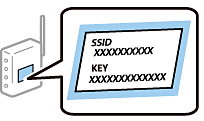
Праверце, ці правільныя SSID і пароль для кропкі доступу. Калі вы выкарыстоўваеце кропку доступу з параметрамі па змаўчанні, SSID і пароль знаходзяцца на этыкетцы. Калі вы не ведаеце SSID і пароль, звяжыцеся з чалавекам, які наладжваў кропку доступу, або глядзіце дакументацыю, якая пастаўляецца з кропкай доступу. Пароль адчувальны да рэгістру.
-
Калі кропка доступу наладжана на схаванне SSID, увядзіце SSID і пароль наўпрост у прынтар і смарт-прыладу.
-
Праверце, ці было зменена сеткавае асяроддзе. Калі вы змянілі кропку доступу, наладзьце параметры сеткі зноў і падлучыце смарт-прыладу і прынтар да адной сеткі. Вы можаце праверыць сетку са справаздачы пра сеткавае падлучэнне.
-
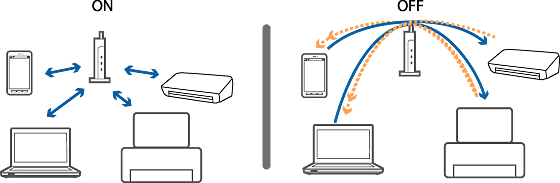
Калі прыватны раздзяляльнік на кропцы доступу ўключаны, падлучаныя прылады не змогуць звязацца між сабой. Адключыце прыватны раздзяляльнік і паўтарыце спробу. Для атрымання дадатковай інфармацыі глядзіце дакументацыю, якая пастаўляецца з кропкай доступу.