Рэгістрацыя прынтара ў Google Cloud Print (з выкарыстаннем Web Config)
Для карыстання сэрвісам вам трэба мець уліковы запіс Google. Калі ў вас няма ўліковага запісу Google, трэба спачатку стварыць яго.
-
Загрузіце паперу ў прынтар.
-
Праверце IP-адрас прынтара.
Каб праверыць IP-адрас, надрукуйце справаздачу пра сеткавае падключэнне.
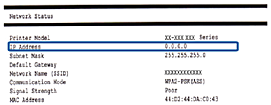 Заўвага:
Калі вы хочаце ведаць інфармацыю IPv6, надрукуйце старонку стану сеткі.
-
Запусціце браўзер з камп’ютара або смарт-прылады і ўвядзіце IP-адрас прынтара.

Фармат:
IPv4: http://IP-адрас прынтара/
IPv6: http://[IP-адрас прынтара]/
Прыклады:
IPv4: http://192.168.100.201/
IPv6: http://[2001:db8::1000:1]/
Заўвага:-
Пры доступе да Web Config праз HTTPS і пры выкарыстанні сертыфіката з аўтаматычным подпісам, захаваным у прынтары, у браўзеры будзе з’яўляцца папярэджанне.
-
Выкарыстоўваючы інтэлектуальную прыладу, можна таксама запусціць Web Config на экране абслугоўвання Epson iPrint.
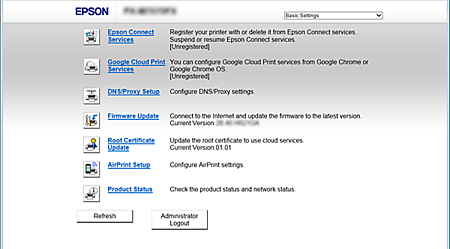
Наступныя старонкі прыводзяцца ў якасці прыкладу. Для атрымання падрабязнай інфармацыі глядзіце Інструкцыя карыстальніка ці Інструкцыя адміністратара (даступны толькі ў пэўных мадэлях) для вашага прадукту.
-
-
Націсніце Firmware Update, а потым выконвайце інструкцыі па абнаўленні ўбудаванага ПЗ прынтара.
Калі вы не можаце націснуць Firmware Update, націсніце Administrator Login, а потым увядзіце пароль.
-
Націсніце Google Cloud Print Services.
-
Націсніце Register.
-
Націсніце Usage Advisory, уважліва прачытайце тэкст, а потым націсніце Next.
Выведзецца экран з пацвярджэннем.
-
Націсніце OK, каб адкрыць экран рэгістрацыі ў Google Cloud Print.
-
Увайдзіце ў Google са свайго ўліковага запісу.
-
Націсніце кнопку пацвярджэння на вэб-сайце Google.
Пасля завяршэння рэгістрацыі з прынтара, які вы зарэгістравалі, будзе раздрукавана старонка з інфармацыяй. Цяпер вы можаце карыстацца сэрвісам Google Cloud Print.
Каб скарыстацца гэтым сэрвісам, выберыце меню друку ў дадатку, сумяшчальным з Google Cloud Print.
Заўвага:-
Вы можаце перайсці на старонку тэхнічнага абслугоўвання Google Cloud Print, увайшоўшы ў Google і адкрыўшы старонку налад уліковага запісу.
-
Для атрымання больш падрабязнай інфармацыі пра Google Cloud Print глядзіце даведку па Google Cloud Print на вэб-сайце Google.
-
Калі вы хочаце прыпыніць ці ўзнавіць працу сэрвісу Google Cloud Print або выдаліць зарэгістраваны прынтар, задайце адпаведныя налады з панэлі кіравання прынтара ці ў Web Config. Каб атрымаць дадатковую інфармацыю, гл. дакументацыю да прынтара.
-