Дадаванне прынтара з дапамогай Mac OS X
Калі ваш прынтар ужо паказаны ў раздзеле Прынтары і сканеры (або Прынтар і сканер, Прынтар і факс), выберыце свой прынтар і націсніце кнопку –, каб выдаліць яго. Дадайце драйвер прынтара і драйвер факса (для мадэляў з функцыяй факса) у адпаведнасці з ніжэйпрыведзенымі інструкцыямі.
-
Выберыце
 меню > Сістэмныя параметры > Прынтары і сканеры (або Прынтар і сканер, Прынтар і факс).
-
Націсніце кнопку +.
-
Выберыце Дадаць прынтар або сканер.
-
Выберыце свой прынтар Epson са спіса.
-
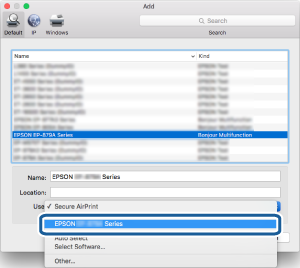
Выберыце драйвер з імем вашага прынтара.
Праверце ніжэйпрыведзеную табліцу, каб упэўніцца, што вы выбралі правільны драйвер.
Спосаб падлучэння
Драйвер прынтара
Драйвер факса
USB
EPSON XXXXX
FAX XXXXX (USB)
Сетка
EPSON XXXXX
EPSON XXXXX -YYYYYY
FAX EPSON XXXXX (IP)
FAX EPSON XXXXX -YYYYYY (IP)
FAX ZZZ.ZZZ.ZZZ.ZZZ (IP)
* XXXXX = назва вырабу. YYYYYY = 6-лічбавы MAC-адрас. ZZZ.ZZZ.ZZZ.ZZZ = IP-адрас
-
Націсніце Дадаць.
Заўвага:Пасля дадавання аднаго ці некалькіх драйвераў вам не трэба будзе зноў дадаваць іх, калі вы не зменіце спосаб падлучэння або не выкарыстаеце іншы выраб. Упэўніцеся, што выраб уключаны і правільна падлучаны да вашага камп'ютара з дапамогай USB або падлучэння да сеткі. Пошук драйвера факса можа заняць некаторы час. Пачакайце, пакуль драйвер факса з'явіцца ў спісе, і дадайце драйвер факса з дапамогай тых жа дзеянняў.