Рэгістрацыя прынтара ў Google Cloud Print (з выкарыстаннем панэлі кіравання)
З дапамогай Google Cloud Print вы можаце друкаваць нават тады, калі ў вас не ўсталяваны драйвер прынтара.
Каб зарэгістраваць ваш прынтар у Google Cloud Print, вам спатрэбіцца Chromebook або іншая прылада, на якой можна выкарыстоўваць браўзер Chrome.
Вам таксама спатрэбіцца ўліковы запіс Google. Калі ў вас няма ўліковага запісу Google, трэба спачатку стварыць яго.
-
Загрузіце паперу ў прынтар.
-
Падключыце прынтар да сеткі.
Каб даведацца пра сеткавыя налады прынтара, глядзіце Інструкцыя карыстальніка ці Інструкцыя адміністратара (даступны толькі ў пэўных мадэлях) для вашага прадукту.
-
Зарэгіструйце свой прынтар у Google Cloud Print з дапамогай Chromebook або іншай прылады, на якой можна выкарыстоўваць браўзер Chrome.
Для атрымання больш падрабязнай інфармацыі пра працэдуру рэгістрацыі глядзіце даведку па Google Cloud Print на вэб-сайце Google.
-
Пацвердзіце, які прынтар вы хочаце зарэгістраваць, а потым націсніце Зарэгістраваць.
Калі паказваецца толькі імя прынтара, націсніце на яго.
Наступныя звесткі прыведзены ў якасці прыкладу.
-
З камп’ютара:
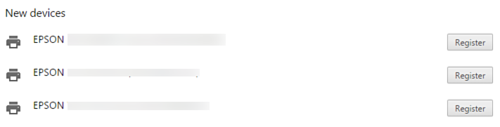
-
Са смарт-прылады:
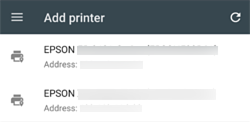
-
-
На экране пацвярджэння націсніце Зарэгістраваць.
-
На панэлі кіравання прынтара трэба прыняць запыт на рэгістрацыю наступным чынам.
-
Прынтар з панэллю кіраванняЗарэгіструйцеся, выконваючы інструкцыі ў паведамленні на панэлі кіравання прынтара.
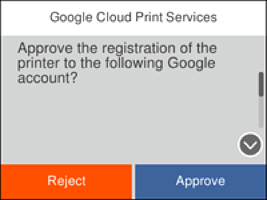
-
Прынтар без панэлі кіраванняІндыкатары
 і
і  міргаюць адначасова. Каб дазволіць злучэнне, націсніце кнопку
  .
Калі вы не хочаце дазваляць злучэнне, націсніце кнопку
.
Калі вы не хочаце дазваляць злучэнне, націсніце кнопку .
.
-
Старонка са звесткамі пра завяршэнне рэгістрацыі надрукавана.