Наладжванне стандартных партоў TCP/IP — Windows
Наладзьце стандартны порт TCP/IP і стварыце чаргу друку для сеткавага друку.
-
Адкрыйце экран прылад і прынтараў.
-
Windows 10Націсніце кнопку «Пуск» правай кнопкай мышы або націсніце і ўтрымлівайце яе, а затым выберыце Панэль кіравання > Абсталяванне і гук > Прылады і прынтары.
-
Windows 8.1/Windows 8Працоўны стол > Параметры > Панэль кіравання > Абсталяванне і гук або Абсталяванне > Прылады і прынтары.
-
Windows 7Націсніце «Пуск» > Панэль кіравання > Абсталяванне і гук (або Абсталяванне) > Прылады і прынтары.
-
Windows VistaНацісніце «Пуск» > Панэль кіравання > Абсталяванне і гук > Прынтары.
-
Windows XPНацісніце «Пуск» > Панэль кіравання > Прынтары і іншае абсталяванне > Прынтары і факсы.
-
-
Дадайце прынтар.
-
Windows 10/Windows 8.1/Windows 8Націсніце Дадаць прынтар і выберыце Неабходнага прынтара няма ў спісе.
-
Windows 7Націсніце Дадаць прынтар.
-
Windows VistaНацісніце Усталяваць прынтар.
-
Windows XPНацісніце Усталяваць прынтар, а затым націсніце Далей.
-
-
Дадайце лакальны прынтар.
-
Windows 10/Windows 8.1/Windows 8Выберыце Дадаць лакальны прынтар або сеткавы прынтар з дапамогай ручной настройкі, а затым націсніце Далей.
-
Windows 7/Windows VistaНацісніце Дадаць лакальны прынтар.
-
Windows XPВыберыце Лакальны прынтар, падключаны да гэтага камп’ютара, а затым націсніце Далей.
-
-
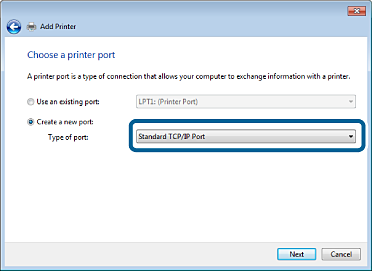
Выберыце Стварыць новы порт, выберыце Стандартны порт TCP/IP у якасці тыпу порта, а потым націсніце Далей.
Для сістэмы Windows XP націсніце Далей на экране Дадаць стандартны майстар порта TCP/IP для прынтара.
-
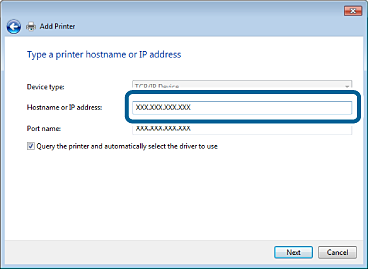
Увядзіце IP-адрас прынтара ці імя прынтара ў поле Імя хаста або IP-адрас або Імя прынтара або IP-адрас, а затым націсніце Далей.
Не змяняйце Імя порта.
Націсніце Працягнуць, калі выводзіцца экран Кіраванне ўліковым запісам карыстальніка.
Для сістэмы Windows XP націсніце Гатова на экране Стандартны порт TCP/IP для прынтара.
 Заўвага:
Калі вы пазначыце імя прынтара ў сетцы, дзе даступна вызначэнне імён, IP-адрас будзе адсочвацца, нават калі IP-адрас прынтара будзе зменены DHCP. Вы можаце праверыць імя прынтара ў справаздачы пра сеткавае падключэнне. Значэнне па змаўчанні — EPSONXXXXXX (XXXXXX — гэта 6-значны MAC-адрас).
-
Задайце драйвер прынтара.
-
Калі драйвер прынтара ўжо ўсталяваны:Выберыце Вытворца і Прынтары. Націсніце Далей.
-
-
Выконвайце інструкцыі на экране.
Для сістэмы Windows XP наладжванне завершана. Для сістэмы Windows Vista і пазнейшых версій праверце канфігурацыю порта.