Sådan registreres en printer i Google Cloud Print (ved hjælp af Web Config)
For at bruge denne service skal du bruge en Google-konto. Hvis du ikke har en Google-konto, skal du først oprette en.
-
Læg papir i printeren.
-
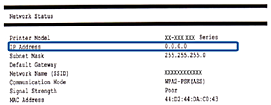
Kontroller printerens IP-adresse.
Du kan kontrollere IP-adressen ved at udskrive et netværksstatusark.
 Bemærk:
Hvis du ønsker at kende IPv6-oplysninger, skal du udskrive netværksstatusarket.
-
Kør en webbrowser fra en computer eller smart enhed, og indtast derefter printerens IP-adresse.

Format:
IPv4: http://printerens IP-adresse/
IPv6: http://[printerens IP-adresse]/
Eksempler:
IPv4: http://192.168.100.201/
IPv6: http://[2001:db8::1000:1]/
Bemærk:-
Når du tilgår Web Config via HTTPS, vises der en advarselsmeddelelse i browseren, da der anvendes et selvsigneret certifikat, gemt i printeren.
-
Ved hjælp af smartenheden kan du også køre Web Config fra vedligeholdelsesskærmen i Epson iPrint.
De følgerne sider er eksempler. Se Brugervejledning eller Administratorvejledning for oplysninger (kun tilgængeligt til specifikke modeller) for dit produkt.

-
-
Klik eller tryk på Firmware Update, og følg dernæst instruktionerne for at opdatere printerens firmware.
Når du ikke kan klikke eller trykke på Firmware Update, skal du klikke på Administrator Login og derefter indtaste adgangskoden først.
-
Klik eller tryk på Google Cloud Print Services.
-
Klik eller tryk på Register.
-
Klik eller tryk på Usage Advisory, læs det omhyggeligt og accepter det, og klik eller tryk derefter på Next.
Et bekræftelsesskærmbillede vises.
-
Klik eller tryk på OK for at åbne registreringsskærmbilledet Google Cloud Print.
-
Log ind på Google med din konto.
-
Klik eller tryk på bekræftelsesknappen på Google-websiden.
Når registrering er fuldendt, udskrives et ark med oplysninger fra den printer, du registrerede. Du kan nu bruge Google Cloud Print-servicen.
For at bruge denne service skal du vælge udskrivningsmenuen fra en applikation, der er kompatibel med Google Cloud Print.
Bemærk:-
Du kan tilgå vedligeholdelsessiden til Google Cloud Print ved at logge ind på Google og gå til kontoindstillingssiden.
-
Se hjælp til Google Cloud Print på Google-websiden for yderligere oplysninger om Google Cloud Print.
-
Hvis du vil udsætte og genoptage Google Cloud Print-servicen eller hvis du vil slette en registreret printer, skal du udføre indstillinger fra printerens kontrolpanel eller fra Web Config. Se dokumentationen til printeren for at få flere oplysninger.
-