Σάρωση μέσω δικτύου με χρήση του Epson Scan 2
Πρέπει να εγκαταστήσετε το πρόγραμμα οδήγησης εκτυπωτή (Epson Scan 2) στον υπολογιστή σας για να χρησιμοποιείτε εκτυπωτές σε δίκτυο.
-
Εγκαταστήστε το Epson Scan 2.
Πραγματοποιήστε λήψη του λογισμικού από την παρακάτω τοποθεσία web και έπειτα προβείτε σε εγκατάσταση.
http://epson.sn > Πρόσθετο λογισμικό
-
Εκκινήστε το Epson Scan 2.
-
Windows 10Κάντε κλικ στο κουμπί Έναρξη και έπειτα επιλέξτε Όλες οι εφαρμογές > EPSON > Epson Scan 2 > Epson Scan 2.
-
Windows 8.1/Windows 8Πληκτρολογήστε το όνομα εφαρμογής στο πεδίο αναζήτησης και, έπειτα, επιλέξτε το εικονίδιο που εμφανίζεται.
-
Windows 7/Windows Vista/Windows XPΚάντε κλικ στο κουμπί Έναρξη και έπειτα επιλέξτε Όλα τα προγράμματα ή Προγράμματα > EPSON > Epson Scan 2 > Epson Scan 2.
-
Mac OS XΚάντε κλικ στο Μετάβαση > Εφαρμογή > Epson Software > Epson Scan 2.
Η οθόνη Ρυθμίσεις σαρωτή εμφανίζεται όταν εκκινείτε την εφαρμογή Epson Scan 2 για πρώτη φορά. Αν εμφανιστεί η οθόνη Epson Scan 2 επιλέξτε Ρυθμίσεις από το Σαρωτής.
-
-
Αν οι επιλογές Προσθήκη και Διαγραφή είναι ανενεργές, κάντε κλικ στο Ενεργοποίηση επεξεργασίας και έπειτα επιτρέψτε τις αλλαγές στο παράθυρο Έλεγχος λογαριασμού χρήστη (UAC).
Σημείωση:Η κατάσταση και οι λειτουργίες διαφέρουν αναλόγως του λειτουργικού συστήματος και των δικαιωμάτων του συνδεδεμένου χρήστη. Για λειτουργικό Mac OS X, μπορείτε να τις επεξεργαστείτε, αν κάνετε κλικ στο εικονίδιο με το κλειδί και πληκτρολογήσετε το όνομα και τον κωδικό χρήστη ενός διαχειριστή.
-
Κάντε κλικ στην επιλογή Προσθήκη.
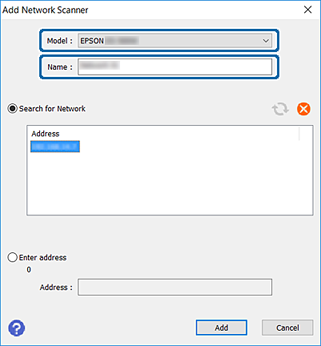
Εμφανίζεται η οθόνη Προσθήκη σαρωτή δικτύου.
Σημείωση:Για λειτουργικό Mac OS X, κάντε κλικ στο +.
-
Επιλέξτε τον εκτυπωτή που θέλετε να χρησιμοποιήσετε από το Μοντέλο.
-
Πληκτρολογήστε το όνομα εγγραφής του εκτυπωτή στο πεδίο Όνομα.
-
Κάντε κλικ στη διεύθυνση IP του εκτυπωτή και έπειτα κάντε κλικ στην επιλογή Προσθήκη.
Σημαντικό:Δεν μπορείτε να αναζητήσετε κάποιον εκτυπωτή που βρίσκεται σε διαφορετικό τμήμα δικτύου σε σχέση με τον δρομολογητή. Επιλέξτε Εισαγωγή διεύθυνσης για να πληκτρολογήσετε απευθείας τη διεύθυνση IP.
-
Κάντε κλικ στο κουμπί OK στην οθόνη Ρυθμίσεις σαρωτή.
Εμφανίζεται η οθόνη Epson Scan 2 και μπορείτε να προβείτε σε δοκιμαστική σάρωση.