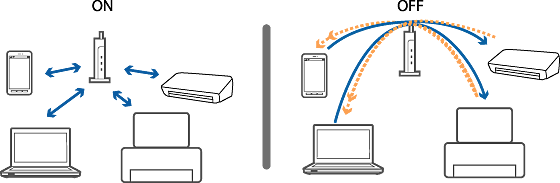
Λύσεις αν δεν είναι δυνατή η εκτύπωση ή η σάρωση μέσω Wi-Fi από υπολογιστή
Δοκιμάστε τις ακόλουθες λύσεις.
-
Απενεργοποιήστε τις συσκευές που θέλετε να συνδέσετε στο δίκτυο. Περιμένετε για περίπου 10 δευτερόλεπτα και, έπειτα, ενεργοποιήστε τις με την ακόλουθη σειρά: σημείο πρόσβασης, υπολογιστή και, έπειτα, εκτυπωτή. Μετακινήστε τον εκτυπωτή και τον υπολογιστή πιο κοντά στο σημείο πρόσβασης και απομακρύντε τυχόν εμπόδια μεταξύ τους, για να βοηθήσετε την επικοινωνία των ραδιοκυμάτων, και έπειτα, δοκιμάστε να πραγματοποιήσετε ξανά τις ρυθμίσεις δικτύου.
-
Μπορείτε να ελέγξετε την ισχύ του ραδιοκύματος από τη στήλη [Ασύρματο] στο φύλλο κατάστασης δικτύου. Εάν η ένδειξη [Ισχύς σήματος] είναι [Μέτρια], η ισχύς του ραδιοκύματος μπορεί να είναι αδύναμη. Αν ο εκτυπωτής διαθέτει οθόνη LCD, μπορείτε επίσης να ελέγξετε την ένταση του ραδιοκύματος από την αρχική οθόνη. Μετακινήστε τον εκτυπωτή και το σημείο πρόσβασης πιο κοντά μεταξύ τους. Εάν προκύπτουν παρεμβολές, μετακινήστε τις συσκευές μακριά από άλλο εξοπλισμό που εκπέμπει ηλεκτρομαγνητικά κύματα ή ραδιοκύματα.
-
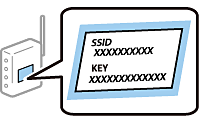
Ελέγξτε αν το SSID και ο κωδικός πρόσβασης για το σημείο πρόσβασης είναι ορθά. Αν χρησιμοποιείτε ένα σημείο πρόσβασης με τις προεπιλεγμένες ρυθμίσεις του, το SSID και ο κωδικός πρόσβασης βρίσκονται στην ετικέτα. Αν δεν γνωρίζετε το SSID και τον κωδικό πρόσβασης, επικοινωνήστε με το άτομο που πραγματοποίησε τις ρυθμίσεις στο σημείο πρόσβασης ή συμβουλευτείτε τα έγγραφα τεκμηρίωσης που παρέχονται με το σημείο πρόσβασης. Ο κωδικός πρόσβασης κάνει διάκριση πεζών-κεφαλαίων.
-
Εάν το σημείο πρόσβασης έχει ρυθμιστεί έτσι ώστε να αποκρύπτει το SSID, εισαγάγετε απευθείας το SSID και τον κωδικό πρόσβασης στον εκτυπωτή και στον υπολογιστή.
-
Εάν η θύρα του εκτυπωτή είναι λανθασμένη, δεν μπορείτε να εκτυπώσετε ή η εκτύπωση μπορεί να σταματήσει. Βεβαιωθείτε ότι η θύρα εκτύπωσης έχει ρυθμιστεί και επιλεγεί σωστά.
-
Χρησιμοποιήστε μια εντολή ping για να βεβαιωθείτε ότι ο εκτυπωτής και ο υπολογιστής είναι συνδεδεμένοι.
-
Ελέγξτε εάν το περιβάλλον δικτύου έχει αλλάξει. Εάν αλλάξετε το σημείο πρόσβασης, πραγματοποιήστε ξανά τις ρυθμίσεις δικτύου και συνδέστε τον υπολογιστή και τον εκτυπωτή στο ίδιο δίκτυο. Μπορείτε να ελέγξετε το δίκτυο στην αναφορά σύνδεσης δικτύου.
-
Εάν ο εκτυπωτής δεν εμφανίζεται στην οθόνη προσθήκης εκτυπωτή όταν χρησιμοποιείτε Mac OS X και χρησιμοποιώντας τόσο δίκτυο Ethernet όσο και Wi-Fi, η προτεραιότητα δικτύου ανάμεσα στον εκτυπωτή και τη συσκευή ενδέχεται να είναι χαμηλή. Αυξήστε την προτεραιότητα δικτύου.
-
Εάν έχει ενεργοποιηθεί διαχωριστικό απορρήτου στο σημείο πρόσβασης, δεν θα μπορείτε να επικοινωνείτε μεταξύ συνδεδεμένων συσκευών. Απενεργοποιήστε το διαχωριστικό απορρήτου και, στη συνέχεια, προσπαθήστε ξανά. Συμβουλευτείτε τα έγγραφα τεκμηρίωσης που παρέχονται με το σημείο πρόσβασης για λεπτομέρειες.