Καταχώρηση εκτυπωτή στο Google Cloud Print (με το Web Config)
Για να χρησιμοποιήσετε την υπηρεσία, θα πρέπει να έχετε λογαριασμό Google. Εάν δεν έχετε λογαριασμό Google, θα χρειαστεί να δημιουργήσετε έναν.
-
Τοποθετήστε χαρτί στον εκτυπωτή.
-
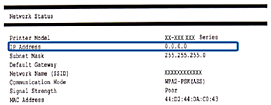
Ελέγξτε τη διεύθυνση IP του εκτυπωτή.
Μπορείτε να ελέγξετε τη διεύθυνση IP εκτυπώνοντας μια αναφορά σύνδεσης δικτύου.
 Σημείωση:
Αν θέλετε να γνωρίζετε πληροφορίες IPv6, εκτυπώστε ένα φύλλο κατάστασης δικτύου.
-
Τρέξτε ένα πρόγραμμα περιήγησης στο web από υπολογιστή ή έξυπνη συσκευή, και έπειτα, πληκτρολογήστε τη διεύθυνση IP του εκτυπωτή.

Μορφή:
IPv4: http://η διεύθυνση IP του εκτυπωτή/
IPv6: http://[η διεύθυνση IP του εκτυπωτή]/
Παραδείγματα:
IPv4: http://192.168.100.201/
IPv6: http://[2001:db8::1000:1]/
Σημείωση:-
Κατά την προσπέλαση του στοιχείου Web Config μέσω HTTPS, εμφανίζεται ένα προειδοποιητικό μήνυμα στο πρόγραμμα περιήγησης, καθώς χρησιμοποιείται ένα αυτο-υπογεγραμμένο πιστοποιητικό, που είναι αποθηκευμένο στον εκτυπωτή.
-
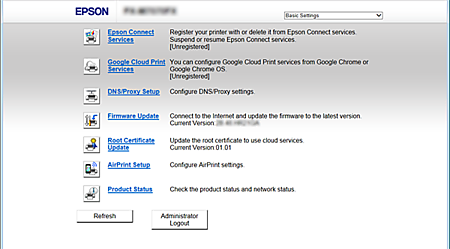
Χρησιμοποιώντας την έξυπνη συσκευή, μπορείτε επίσης να εκτελέσετε το Web Config από την οθόνη συντήρησης του Epson iPrint.
Ακολουθούν ορισμένα παραδείγματα. Για λεπτομέρειες, βλ. Οδηγίες χρήστη ή Οδηγός Διαχειριστή (διαθέσιμο μόνο για συγκεκριμένα μοντέλα) του προϊόντος σας.
-
-
Κάντε κλικ ή πατήστε την επιλογή Firmware Update και, στη συνέχεια, ακολουθήστε τις οδηγίες για να ενημερώσετε το υλικολογισμικό του εκτυπωτή.
Εάν δεν μπορείτε να κάνετε κλικ ή να πατήσετε την επιλογή Firmware Update, κάντε κλικ στο στοιχείο Administrator Login και, στη συνέχεια, εισαγάγετε τον κωδικό πρόσβασης.
-
Κάντε κλικ ή πατήστε Google Cloud Print Services.
-
Κάντε κλικ ή πατήστε Register.
-
Κάντε κλικ ή πατήστε Usage Advisory, διαβάστε και αποδεχθείτε τις πληροφορίες και, στη συνέχεια, κάντε κλικ ή πατήστε Next.
Εμφανίζεται μια οθόνη επιβεβαίωσης.
-
Κάντε κλικ ή πατήστε OK για να ανοίξετε την οθόνη καταχώρησης του Google Cloud Print.
-
Συνδεθείτε στον λογαριασμό σας στην Google.
-
Κάντε κλικ ή πατήστε το κουμπί επιβεβαίωσης στην τοποθεσία web της Google.
Όταν ολοκληρωθεί η καταχώρηση, θα εκτυπωθεί ένα φύλλο πληροφοριών από τον εκτυπωτή που καταχωρήσατε. Τώρα μπορείτε να χρησιμοποιήσετε την υπηρεσία Google Cloud Print.
Για να χρησιμοποιήσετε αυτή την υπηρεσία, επιλέξτε το μενού εκτύπωσης από μια εφαρμογή συμβατή με το Google Cloud Print.
Σημείωση:-
Μπορείτε να μεταβείτε στη σελίδα εργαλείων συντήρησης του Google Cloud Print πραγματοποιώντας σύνδεση στον Google λογαριασμό σας και μεταβαίνοντας στη σελίδα ρυθμίσεων του λογαριασμού σας.
-
Για περισσότερες πληροφορίες σχετικά με το Google Cloud Print, ανατρέξτε στη βοήθεια του Google Cloud Print στην τοποθεσία web της Google.
-
Εάν θέλετε να αναστείλετε και να επανεκκινήσετε την υπηρεσία Google Cloud Print ή να διαγράψετε έναν καταχωρημένο εκτυπωτή, πραγματοποιήστε τις απαραίτητες ρυθμίσεις από τον πίνακα ελέγχου του εκτυπωτή ή από το Web Config. Για περισσότερες πληροφορίες, ανατρέξτε στην τεκμηρίωση του εκτυπωτή.
-