Καταχώρηση εκτυπωτή στο Google Cloud Print (από τον πίνακα ελέγχου)
Χρησιμοποιώντας το Google Cloud Print, μπορείτε να εκτυπώσετε ακόμη και χωρίς να εγκαταστήσετε το πρόγραμμα οδήγησης του εκτυπωτή.
Για να καταχωρήσετε τον εκτυπωτή σας στο Google Cloud Print, θα χρειαστείτε ένα Chromebook ή μια συσκευή που υποστηρίζει το πρόγραμμα περιήγησης Chrome.
Επίσης, θα πρέπει να έχετε λογαριασμό Google. Εάν δεν έχετε λογαριασμό Google, θα χρειαστεί να δημιουργήσετε έναν.
-
Τοποθετήστε χαρτί στον εκτυπωτή.
-
Συνδέστε τον εκτυπωτή σας στο δίκτυο.
Για λεπτομέρειες σχετικά με τις ρυθμίσεις δικτύου του εκτυπωτή σας, βλ. Οδηγίες χρήστη ή Οδηγός Διαχειριστή (διαθέσιμο μόνο για συγκεκριμένα μοντέλα) του προϊόντος σας.
-
Καταχωρήστε τον εκτυπωτή σας στο Google Cloud Print χρησιμοποιώντας ένα Chromebook ή μια συσκευή που υποστηρίζει το πρόγραμμα περιήγησης Chrome.
Για λεπτομέρειες σχετικά με τη διαδικασία καταχώρησης, ανατρέξτε στη βοήθεια του Google Cloud Print στην τοποθεσία web της Google.
-
Επιβεβαιώστε τον εκτυπωτή που θέλετε να καταχωρήσετε και, στη συνέχεια, κάντε κλικ ή πατήστε Καταχώρηση.
Εάν εμφανίζεται μόνο το όνομα του εκτυπωτή, κάντε κλικ ή πατήστε το όνομα του εκτυπωτή.
Ακολουθούν ορισμένα παραδείγματα.
-
Από υπολογιστή:
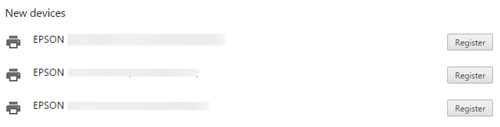
-
Από έξυπνη συσκευή:
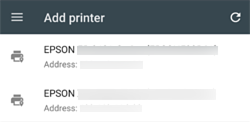
-
-
Στην οθόνη επιβεβαίωσης, κάντε κλικ ή πατήστε Καταχώρηση.
-
Στον πίνακα ελέγχου του εκτυπωτή, επιτρέψτε το αίτημα καταχώρησης ως εξής.
-
Εκτυπωτής με πίνακα ελέγχουΚαταχωρήστε ακολουθώντας το μήνυμα στον πίνακα ελέγχου του εκτυπωτή.
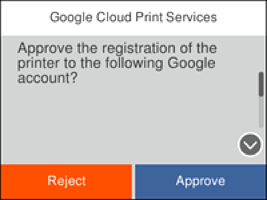
-
Εκτυπωτής χωρίς πίνακα ελέγχουΟι ενδεικτικές λυχνίες
 και
και  αναβοσβήνουν ταυτόχρονα. Πατήστε το κουμπί
  για να επιτρέψετε τη σύνδεση.
Εάν θέλετε να απορρίψετε τη σύνδεση, πατήστε το κουμπί
για να επιτρέψετε τη σύνδεση.
Εάν θέλετε να απορρίψετε τη σύνδεση, πατήστε το κουμπί .
.
-
Εκτυπώνεται το φύλλο ολοκλήρωσης της καταχώρησης.