Ρύθμιση τυπικών θυρών TCP/IP — Windows
Ορίστε την τυπική θύρα TCP/IP και δημιουργήστε την ουρά εκτύπωσης για εκτύπωση μέσω δικτύου.
-
Ανοίξτε την οθόνη συσκευών και εκτυπωτών.
-
Windows 10Κάντε δεξί κλικ στο κουμπί έναρξης ή πατήστε το παρατεταμένα και, στη συνέχεια, επιλέξτε Πίνακας ελέγχου > Υλικό και ήχος > Συσκευές και Εκτυπωτές.
-
Windows 8.1/Windows 8Επιφάνεια εργασίας > Ρυθμίσεις > Πίνακας ελέγχου > Υλικό και ήχος ή Υλικό > Συσκευές και Εκτυπωτές.
-
Windows 7Κάντε κλικ στην Έναρξη > Πίνακας ελέγχου > Υλικό και ήχος (ή Υλικό) > Συσκευές και Εκτυπωτές.
-
Windows VistaΚάντε κλικ στην Έναρξη > Πίνακας ελέγχου > Υλικό και ήχος > Εκτυπωτές.
-
Windows XPΚάντε κλικ στην Έναρξη > Πίνακας ελέγχου > Εκτυπωτές και άλλο υλικό > Εκτυπωτές και Φαξ.
-
-
Προσθέστε έναν εκτυπωτή.
-
Windows 10/Windows 8.1/Windows 8Κάντε κλικ στην επιλογή Προσθήκη εκτυπωτή και, στη συνέχεια, επιλέξτε Ο εκτυπωτής που αναζητώ δεν βρίσκεται στη λίστα.
-
Windows 7Κάντε κλικ στην επιλογή Προσθήκη εκτυπωτή.
-
Windows VistaΚάντε κλικ στην επιλογή Εγκατάσταση εκτυπωτή.
-
Windows XPΚάντε κλικ στην επιλογή Εγκατάσταση εκτυπωτή και, στη συνέχεια, κάντε κλικ στο Επόμενο.
-
-
Προσθέστε έναν τοπικό εκτυπωτή.
-
Windows 10/Windows 8.1/Windows 8Επιλέξτε Προσθήκη τοπικού εκτυπωτή ή εκτυπωτή δικτύου με μη αυτόματες ρυθμίσεις και, στη συνέχεια, κάντε κλικ στο Επόμενο.
-
Windows 7/Windows VistaΚάντε κλικ στην επιλογή Προσθήκη τοπικού εκτυπωτή.
-
Windows XPΕπιλέξτε Τοπικός εκτυπωτής συνδεδεμένος σε αυτόν τον υπολογιστή και, στη συνέχεια, κάντε κλικ στο Επόμενο.
-
-
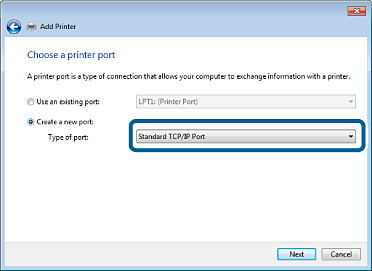
Επιλέξτε Δημιουργία νέας θύρας, επιλέξτε Τυπική θύρα TCP/IP ως Τύπο θύρας και, στη συνέχεια, κάντε κλικ στο Επόμενο.
Για Windows XP, κάντε κλικ στο Επόμενο στην οθόνη Οδηγός προσθήκης τυπικής θύρας TCP/IP για εκτυπωτές.
-
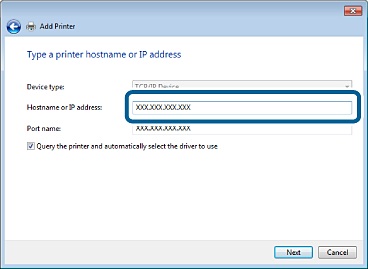
Εισαγάγετε τη διεύθυνση IP ή το όνομα του εκτυπωτή στο Όνομα κεντρικού υπολογιστή ή διεύθυνση IP ή Όνομα εκτυπωτή ή διεύθυνση IP και, στη συνέχεια, κάντε κλικ στο Επόμενο.
Μην αλλάξετε το Όνομα θύρας.
Επιλέξτε Συνέχεια όταν εμφανιστεί η οθόνη Έλεγχος λογαριασμού χρήστη.
Για Windows XP, κάντε κλικ στο Τέλος στην οθόνη Τυπική θύρα TCP/IP για εκτυπωτές.
 Σημείωση:
Εάν καθορίσετε το όνομα του εκτυπωτή στο δίκτυο όπου είναι διαθέσιμη η ανάλυση ονομάτων, η διεύθυνση IP του εκτυπωτή θα εντοπιστεί ακόμη και αν έχει αλλάξει από το DHCP. Μπορείτε να επαληθεύσετε το όνομα του εκτυπωτή από την αναφορά σύνδεσης δικτύου. Η προεπιλεγμένη τιμή είναι «EPSONXXXXXX» (XXXXXX είναι η εξαψήφια διεύθυνση MAC).
-
Ρυθμίστε το πρόγραμμα οδήγησης του εκτυπωτή.
-
Εάν το πρόγραμμα οδήγησης του εκτυπωτή έχει εγκατασταθεί ήδη:Επιλέξτε Κατασκευαστής και Εκτυπωτές. Κάντε κλικ στο Επόμενο.
-
-
Ακολουθήστε τις οδηγίες που εμφανίζονται στην οθόνη.
Για τα Windows XP, η ρύθμιση έχει ολοκληρωθεί. Για τα Windows Vista και τις μεταγενέστερες εκδόσεις, ελέγξτε τη ρύθμιση παραμέτρων θύρας.