חיבור מהתקן חכם תוך שימוש בחיבור Wi-Fi Direct (ל-Android בלבד)
אם יש ברשותך התקן Android התומך ב-Wi-Fi Direct, תוכל לחבר את ההתקן החכם למדפסת בחיבור Wi-Fi Direct (Simple AP) על ידי שימוש במצב Wi-Fi Direct בהתקן ה-Android. קבע מראש את תצורת הגדרות הרשת עבור המדפסת שלך.
-
יתכן שלא תוכל לחבר את ההתקן למדפסת באמצעות Wi-Fi Direct, תלוי בגרסה של מערכת ההפעלה Android או בדגם שברשותך. גם נוהל ההפעלה הוא שונה. עיין בתיעוד שהתקבל עם ההתקן החכם שלך כדי לקרוא הוראות הפעלה.
-
אם אינך מצליח להתחבר בעזרת הנוהל שלהלן, הגדר את המדפסת כך שתהיה במצב Wi-Fi Direct (Simple AP), ולאחר מכן נסה שוב.
-
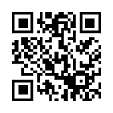
השתמש ב-Epson iPrint כדי להשלים את הגדרות החיבור. אם התוכנה לא הותקנה, התקן אותה בהתקן החכם שלך מתוך כתובת האינטרנט או קוד ה-QR שלהלן.
-
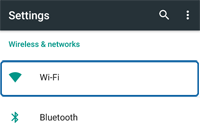
במסך הגדרות בהתקן החכם שלך, הקש על Wi-Fi.
-
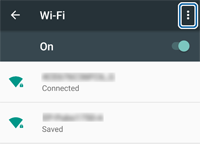
לאחר שהפכת את Wi-Fi לזמין, הקש על האייקון שלהלן.
-
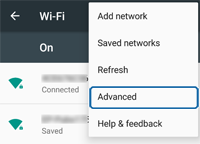
בחר ב-מתקדם.
-
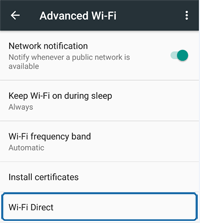
בחר Wi-Fi Direct.
-
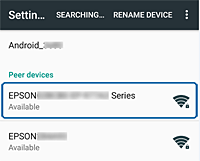
בחר את שם ההתקן של המדפסת, ולאחר מכן התחבר תוך שימוש ב-Wi-Fi Direct.
-
בלוח הבקרה של המדפסת, אפשר את בקשת החיבור מההתקן החכם בדרך הבאה.
-
מדפסת עם לוח בקרהחבר התקן חכם בהתאם להודעה הבאה המוצגת בלוח הבקרה של המדפסת.
-
מדפסת ללא לוח בקרהנורית
 ונורית
  מהבהבות בו-זמנית. לחץ על הלחצן
  כדי לאפשר את החיבור.
אם את דוחה את החיבור, לחץ על לחצן
כדי לאפשר את החיבור.
אם את דוחה את החיבור, לחץ על לחצן .
.
-
-
פעל בהתאם להוראות המוצגות על המסך, בחר אם לרשום את מידע ההתקן במדפסת.
לתשומת לבך:-
הדגמים ללא לוח בקרה אינם יכולים לרשום את מידע ההתקן.
-
אם אתה מקבל בקשת חיבור לעתים קרובות מהתקן בלתי ידוע, מומלץ לרשום את ההתקן הזה בתור התקן דחוי.
-
תוכל למחוק את פרטי ההתקן הרשום מלוח הבקרה של המדפסת או Web Config.
-
-
הפעל את Epson iPrint בהתקן החכם שלך.

-
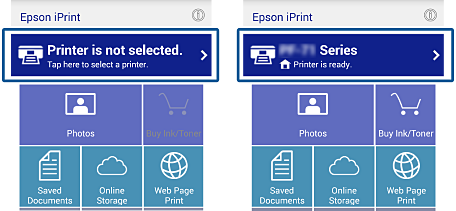
הקש על Printer is not selected. או על שם המדפסת בקצה העליון של המסך.
-
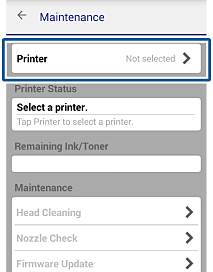
הקש Printer.
-
בחר את שם המדפסת שאליה ברצונך להתחבר.
אם הצלחת להתחבר, יוצגו מפלסי הדיו/הטונר שנשארו.