רישום מדפסת לשירות Google Cloud Print (תוך שימוש ב-Web Config)
כדי להשתמש בשירות, אתה זקוק לחשבון Google. אין לך חשבון Google, יהיה עליך ליצור חשבון כזה תחילה.
-
הכנס דף למדפסת.
-
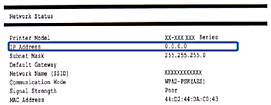
בדוק את כתובת ה-IP של המדפסת.
באפשרותך לבדוק את כתובת ה-IP על ידי הדפסת דוח חיבור רשת.
 לתשומת לבך:
אם ברצונך לקבל את מידע IPv6, הדפס את גיליון סטטוס הרשת.
-
הפעל דפדפן אינטרנט ממחשב או מהתקן חכם ולאחר מכן הזן את כתובת ה-IP של המדפסת.

תבנית:
IPv4: http://כתובת ה-IP של המדפסת/
IPv6: http://[כתובת ה-IP של המדפסת]/
דוגמאות:
IPv4: http://192.168.100.201/
IPv6: http://[2001:db8::1000:1]/
לתשומת לבך:-
בעת גישה אל Web Config דרך HTTPS, הודעת אזהרה תופיע בדפדפן כיוון שנעשה שימוש באישור בחתימה עצמית המאוחסן במדפסת.
-
באמצעות המכשיר החכם באפשרותך להפעיל את Web Config ממסך התחזוקה של Epson iPrint.
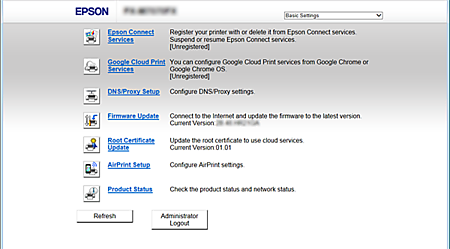
העמודים הבאים הם דוגמה. לפרטים, עיין ב-מדריך למשתמש או ב-מדריך למנהל המערכת (זמין רק עבור הדגם הספציפי) עבור המוצר שלך.
-
-
לחץ או הקש על Firmware Update, ואז פעל על פי ההוראות כדי לעדכן את קושחת המדפסת.
כאשר אין ביכולתך ללחוץ או להקיש על Firmware Update, לחץ Administrator Login ואז הזן תחילה את הסיסמה.
-
לחץ או הקש Google Cloud Print Services.
-
לחץ או הקש Register.
-
לחץ או הקש Usage Advisory, קרא אותו בזהירות, ואז קבל אותו, ולאחר מכן לחץ או הקש על Next.
כעת יוצג מסך אישור.
-
לחץ או הקש OK כדי לפתוח את מסך רישום Google Cloud Print registration screen.
-
כנס ל-Google באמצעות החשבון שלך.
-
לחץ או הקש על לחצן האישור באתר האינטרנט של Google.
לאחר השלמת הרישום, יודפס דף מידע מהמדפסת שרשמת. תוכל עתה להשתמש בשירות Google Cloud Print.
כדי להשתמש בשירות זה, בחר את תפריט ההדפסה מתוך אפליקציה תואמת Google Cloud Print.
לתשומת לבך:-
תוכל לגשת אל דף התחזוקה של Google Cloud Print באמצעות כניסה ל-Google וגישה לדף הגדרות החשבון.
-
למידע נוסף על אודות שירות Google Cloud Print חפש את העזרה של Google Cloud Print באתר האינטרנט של Google.
-
אם ברצנוך להשעות ולחדש את שירות Google Cloud Print או אם ברצונך למחוק מדפסת רשומה, בצע את ההגדרות מתוך לוח הבקרה של המדפסת או מתוך Web Config. לפרטי יצירת קשר, עיין בתיעוד המדפסת.
-