Windows — ईथरनेट से कंप्यूटर को जोड़ना
आप इंस्टालर का उपयोग करके प्रिंटर और कंप्यूटर के बीच स्वत: ईथरनेट कनेक्शन कन्फिगर कर सकते हैं।
मॉडल और स्थिति के अनुसार स्क्रीन पर प्रदर्शित सामग्री भिन्न दिखती है।
-
आप प्रिंटर को जिस कंप्यूटर से कनेक्ट करना चाहते हैं उसी कंप्यूटर से निम्नलिखित वेबसाइट को एक्सेस करें, और फिर उत्पाद का नाम दर्ज करें।
-
सेटअप पर जाएं।
-
इंस्टालर को डाउनलोड करने के लिए डाउनलोड करें पर क्लिक करें।
-
इंस्टॉलर को चलाने के लिए क्लिक करें या डाउनलोड की गई फ़ाइल पर डबल क्लिक करें।
नोट:यदि आपको डाउनलोड की गई फ़ाइल नहीं मिल रही है, तो अपने कंप्यूटर पर डेस्कटॉप या डाउनलोड फ़ोल्डर को चेक करें। ब्राउज़र के आधार पर भंडारण गंतव्य बदला जा सकता है।
-
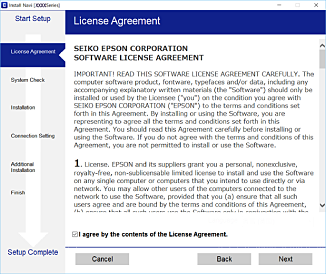
लाइसेंस समझौते को चेक करें और अगला क्लिक करें।
-
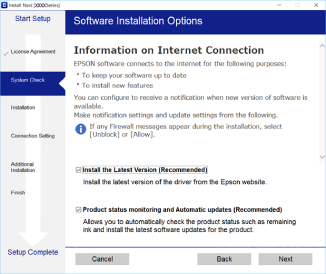
सूचीबद्ध मदों को सक्षम या अक्षम करें और अगला पर क्लिक करें।
 नोट:
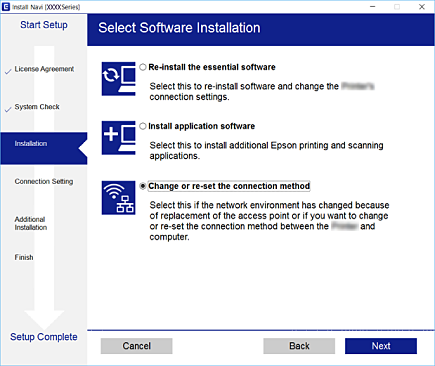
नोट:यदि सॉफ़्टवेयर स्थापना चुनें प्रदर्शित की जाती है, तो कनेक्शन विधि बदलें या पुनः सेट करें का चयन करें और फिर अगला क्लिक करें।
-
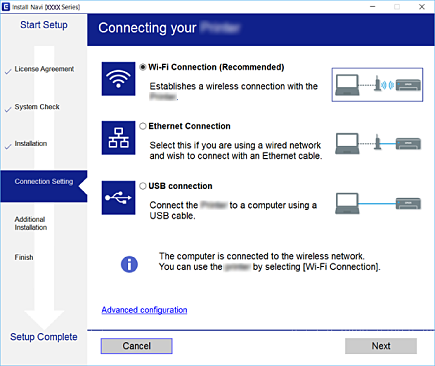
निम्नलिखित स्क्रीन पर ईथरनेट कनेक्शन का चयन करें, और उसके बाद अगला पर क्लिक करें।
स्क्रीन पर दिखने वाले निर्देशों का पालन करें।