Spausdintuvo užregistravimas paslaugos „Google Cloud Print“ serveryje (naudojant Web Config)
Norėdami naudoti šią paslaugą, turite turėti „Google“ paskyrą. Jei neturite „Google“ paskyros, pirmiausia turite ją susikurti.
-
Į spausdintuvą įdėkite popieriaus.
-
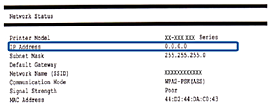
Patikrinkite spausdintuvo IP adresą.
IP adresą galite patikrinti atspausdindami tinklo ryšio ataskaitą.
 Pastaba:
Jei norite sužinoti IPv6 informaciją, atspausdinkite tinklo būsenos lapą.
-
Kompiuteryje arba išmaniajame įrenginyje paleiskite žiniatinklio naršyklę ir įveskite spausdintuvo IP adresą.

Formatas:
IPv4: http://spausdintuvo IP adresas/
IPv6: http://[spausdintuvo IP adresas]/
Pavyzdžiai:
IPv4: http://192.168.100.201/
IPv6: http://[2001:db8::1000:1]/
Pastaba:-
Kadangi yra naudojamas naudotojo pasirašytas ir spausdintuve laikomas sertifikatas, prisijungus prie Web Config per HTTPS, naršyklėje bus rodomas įspėjamasis pranešimas.
-
Išmaniuoju įrenginiu taip pat galite vykdyti Web Config, atidarę Epson iPrint techninės priežiūros langą.
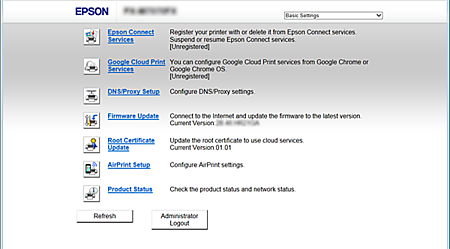
Toliau pateikti puslapiai yra pavyzdiniai. Išsamios informacijos ieškokite savo produkto Vartotojo vadovas arba Administratoriaus vadovas (pasiekiamas tik su konkrečiu modeliu).
-
-
Spustelėkite arba bakstelėkite Firmware Update, tada vykdykite instrukcijas, kad atnaujintumėte spausdintuvo programinę-aparatinę įrangą.
Jei negalite spustelėti arba bakstelėti Firmware Update, pirmiausia spustelėkite Administrator Login ir įveskite slaptažodį.
-
Spustelėkite arba bakstelėkite Google Cloud Print Services.
-
Spustelėkite arba bakstelėkite Register.
-
Spustelėkite arba bakstelėkite Usage Advisory, atidžiai perskaitykite šią informaciją ir su ja sutikite, tada spustelėkite arba bakstelėkite Next.
Rodomas patvirtinimo ekranas.
-
Spustelėkite arba bakstelėkite OK, kad atidarytumėte „Google Cloud Print“ registravimo ekraną.
-
Prisijunkite prie „Google“ naudodami savo paskyrą.
-
Spustelėkite arba bakstelėkite patvirtinimo mygtuką „Google“ svetainėje.
Registracijai pasibaigus, užregistruotu spausdintuvu išspausdinamas informacinis lapas. Dabar galite naudoti paslaugą „Google Cloud Print“.
Norėdami naudoti šią paslaugą, su „Google Cloud Print“ suderinamoje programoje pasirinkite spausdinimo meniu.
Pastaba:-
„Google Cloud Print“ priežiūros puslapį galite pasiekti prisijungę prie „Google“ ir apsilankę paskyros parametrų puslapyje.
-
Daugiau informacijos apie „Google Cloud Print“ ieškokite „Google“ svetainėje esančiame „Google Cloud Print“ žinyne.
-
Jei norite laikinai sustabdyti ir tęsti „Google Cloud Print“ paslaugos naudojimą arba jei norite panaikinti užregistruotą spausdintuvą, nustatykite tam tikrus parametrus spausdintuvo valdymo skyde arba Web Config. Norėdami gauti papildomos informacijos, žr. spausdintuvo dokumentaciją.
-