Skenēšana tīklā, izmantojot Epson Scan 2
Lai izmantotu printerus tīklā, datorā jāinstalē skenera draiveris (Epson Scan 2).
-
Instalējiet Epson Scan 2.
Lejupielādējiet programmatūru no turpmāk norādītās vietnes un pēc tam to instalējiet.
http://epson.sn > Papildu programmatūra
-
Palaidiet Epson Scan 2.
-
Windows 10Noklikšķiniet uz palaides pogas un atlasiet Visas programmas > EPSON > Epson Scan 2 > Epson Scan 2.
-
Windows 8.1/Windows 8Meklēšanas viedpogā ievadiet programmas nosaukumu un pēc tam atlasiet attēloto ikonu.
-
Windows 7/Windows Vista/Windows XPNoklikšķiniet uz palaides pogas un atlasiet Visas programmas vai Programmas > EPSON > Epson Scan 2 > Epson Scan 2.
-
Mac OS XNoklikšķiniet uz Aiziet! > Lietojumprogrammas > Epson Software > Epson Scan 2.
Pirmoreiz palaižot Epson Scan 2, parādās ekrāns Skenera iestatījumi. Ja tiek parādīts ekrāns Epson Scan 2, izvēlieties Iestatījumi zem Skeneris.
-
-
Ja opcijas Pievienot un Dzēst ir atspējotas, noklikšķiniet uz Iespējot rediģēšanu un pēc tam atļaujiet izmaiņas logā Lietotāja konta kontrole.
Piezīme:Statuss un darbības ir atkarīgas no operētājsistēmas un lietotāja, kas ir pieteicies sistēmā, tiesībām. Operētājsistēmā Mac OS X var rediģēt, noklikšķinot uz atslēgas ikonas un ievadot administratora lietotājvārdu un paroli.
-
Noklikšķiniet uz Pievienot.
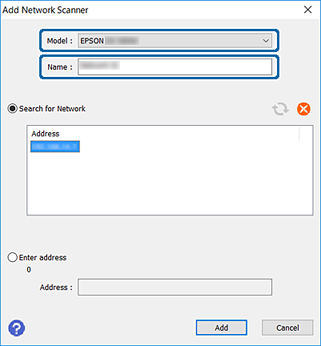
Tiek parādīts ekrāns Pievienot tīkla skeneri.
Piezīme:Operētājsistēmā Mac OS X noklikšķiniet uz +.
-
Sadaļā Modelis izvēlieties printeri, ko vēlaties lietot.
-
Laukā Nosaukums ievadiet printera reģistrācijas nosaukumu.
-
Noklikšķiniet uz printera IP adreses un pēc tam uz Pievienot.
Svarīga informācija:Printeri nevar meklēt citā tīkla segmentā, izmantojot maršrutētāju. Atlasiet Ievadīt adresi, lai tiešā veidā ievadītu IP adresi.
-
Noklikšķiniet uz OK ekrānā Skenera iestatījumi.
Tiek parādīts Epson Scan 2 ekrāns, un var pārbaudīt skenēšanu.