Ierīces statusa pārbaude un maiņa, izmantojot tīmekļa pārlūkprogrammu
Izmantojot tīmekļa pārlūkprogrammu, var piekļūt printera tīmekļa saskarnei (kuras nosaukums ir „Web Config“). Tajā var pārbaudīt un mainīt printera statusu. Printeriem un datoriem vai viedierīcēm nepieciešamas IP adreses, un tām jābūt savienotām vienā tīklā.
Ekrānos redzamais saturs var atšķirties atkarībā no modeļa un situācijas.
-
Pārbaudiet printera IP adresi.
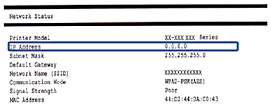
IP adresi var pārbaudīt, izdrukājot tīkla savienojuma pārskatu.
 Piezīme:
Ja vēlaties zināt Wi-Fi Direct savienojumam izmantoto IP adresi vai IPv6 informāciju, izdrukājiet tīkla statusa lapu.
-
Datorā vai viedierīcē palaidiet tīmekļa pārlūkprogrammu un ievadiet printera IP adresi.

Formāts:
IPv4: http://printera IP adrese/
IPv6: http://[printera IP adrese]/
Piemēri:
IPv4: http://192.168.100.201/
IPv6: http://[2001:db8::1000:1]/
Piezīme:-
Kad piekļuvei Web Config izmanto HTTPS protokolu, pārlūkprogrammā parādās brīdinājuma ziņojums, jo tiek izmantots pašparakstīts sertifikāts, kas glabājas printerī.
-
Izmantojot viedierīci, jūs varat arī palaist Web Config no Epson iPrint apkopes ekrāna.
-
-
Pārbaudiet un nepieciešamības gadījumā mainiet printera statusu.
Turpmākajās lapās ir sniegts piemērs. Dažos ierīces modeļos iestatījumu maiņa lapā nav iespējama. Informāciju skatiet savas ierīces Lietotāja rokasgrāmata vai Administratora rokasgrāmata (tikai noteiktiem modeļiem).
-
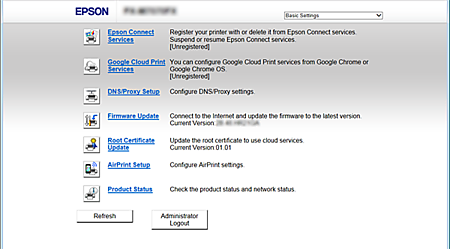
Basic SettingsŠeit var konfigurēt printera pamatiestatījumus.
-
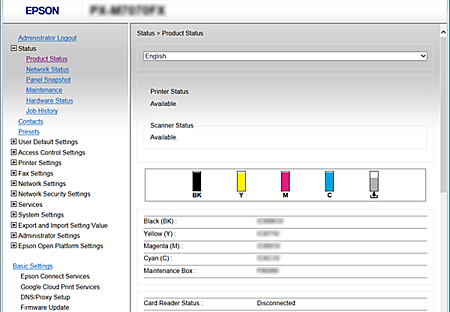
Advanced SettingsŠeit var konfigurēt printera papildiestatījumus. Šī lapa galvenokārt ir paredzēta administratoram.
-