Savienojuma izveide no viedierīces, izmantojot Wi-Fi Direct savienojumu (tikai Android operētājsistēmā)
Ja jums ir Android ierīce, kura atbalsta Wi-Fi Direct, varat savienot viedierīci ar printeri Wi-Fi Direct (vienkāršā PP) savienojuma režīmā, izmantojot Wi-Fi Direct Android ierīcē. Konfigurējiet printerim tīkla iestatījumus jau iepriekš.
-
Atkarībā no Android OS versijas vai modeļa var neizdoties savienot viedierīci ar printeri Wi-Fi Direct režīmā. Atšķiras arī lietošanas procedūra. Lietošanas instrukcijas skatiet viedierīces dokumentācijā.
-
Ja neizdodas izveidot savienojumu, izmantojot iepriekšminēto procedūru, iestatiet printeri Wi-Fi Direct (vienkāršā PP) režīmā un mēģiniet vēlreiz.
-
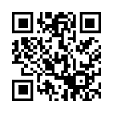
Izmantojiet programmu Epson iPrint, lai izvēlētos savienojuma iestatījumus. Ja tā nav instalēta, instalējiet to savā viedierīcē, izmantojot turpmāk redzamo URL vai QR kodu.
-
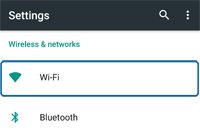
Viedierīces ekrānā Iestatījumi pieskarieties Wi-Fi.
-
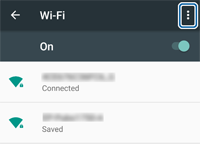
Pēc Wi-Fi iespējošanas pieskarieties turpmāk redzamajai ikonai.
-
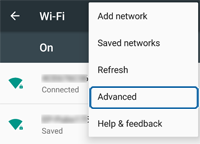
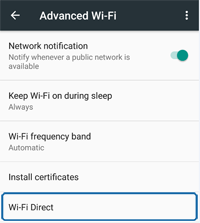
Izvēlieties Papildu.
-
Izvēlieties Wi-Fi Direct.
-
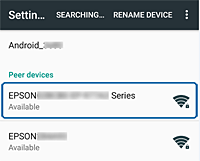
Izvēlieties printera ierīces nosaukumu, pēc tam izveidojiet savienojumu, izmantojot Wi-Fi Direct.
-
Printera vadības panelī apstipriniet no viedierīces saņemto savienojuma pieprasījumu, kā aprakstīts tālāk.
-
Printerī ar vadības paneliIzveidojiet savienojumu ar viedierīci, izpildot norādījumus, kas sniegti printera vadības panelī redzamajā ziņojumā.
-
Printerī bez vadības paneļaVienlaikus mirgo indikators
 un
un  . Nospiediet pogu
  , lai atļautu savienojuma izveidi.
Ja noraidāt savienojumu, nospiediet pogu
, lai atļautu savienojuma izveidi.
Ja noraidāt savienojumu, nospiediet pogu .
.
-
-
Izpildiet ekrānā redzamās instrukcijas un izvēlieties, vai reģistrēsit ierīces informāciju printerī.
Piezīme:-
Ierīces modeļos bez vadības paneļa ierīces informāciju nevar reģistrēt.
-
Ja bieži saņemat savienojuma pieprasījumu no nezināmas ierīces, ieteicams šo ierīci reģistrēt kā noraidītu.
-
Reģistrētās ierīces informāciju ir iespējams dzēst, izmantojot printera vadības paneli vai programmu Web Config.
-
-
Palaidiet viedierīcē programmu Epson iPrint.

-
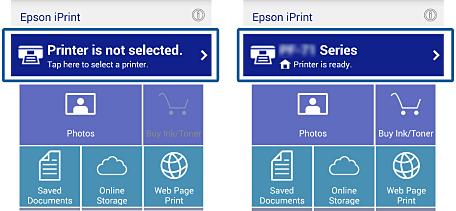
Pieskarieties Printer is not selected. vai printera nosaukumam ekrāna augšpusē.
-
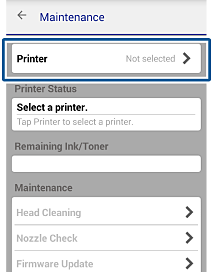
Pieskarieties Printer.
-
Izvēlieties printera, ar kuru vēlaties izveidot savienojumu, nosaukumu.
Ja izdodas izveidot savienojumu, tiek parādīts atlikušais tintes vai tonera līmenis.