Printera reģistrēšana pakalpojumā Google mākoņdruka (izmantojot Web Config)
Lai izmantotu pakalpojumu, nepieciešams Google konts. Ja jums nav Google konta, tas ir jāizveido.
-
Ievietojiet papīru printerī.
-
Pārbaudiet printera IP adresi.
IP adresi var pārbaudīt, izdrukājot tīkla savienojuma pārskatu.
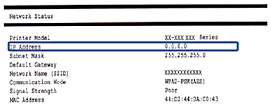 Piezīme:
Ja vēlaties zināt IPv6 informāciju, izdrukājiet tīkla statusa lapu.
-
Datorā vai viedierīcē palaidiet tīmekļa pārlūkprogrammu un ievadiet printera IP adresi.

Formāts:
IPv4: http://printera IP adrese/
IPv6: http://[printera IP adrese]/
Piemēri:
IPv4: http://192.168.100.201/
IPv6: http://[2001:db8::1000:1]/
Piezīme:-
Kad piekļuvei Web Config izmanto HTTPS protokolu, pārlūkprogrammā parādās brīdinājuma ziņojums, jo tiek izmantots pašparakstīts sertifikāts, kas glabājas printerī.
-
Izmantojot viedierīci, jūs varat arī palaist Web Config no Epson iPrint apkopes ekrāna.
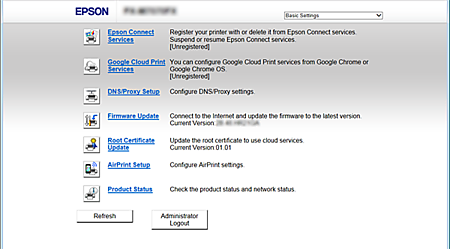
Turpmākajās lapās ir sniegts piemērs. Informāciju skatiet savas ierīces Lietotāja rokasgrāmata vai Administratora rokasgrāmata (tikai noteiktiem modeļiem).
-
-
Lai atjauninātu printera aparātprogrammatūru, noklikšķiniet uz vienuma Firmware Update vai pieskarieties tam, un pēc tam izpildiet norādījumus.
Ja nevarat noklikšķināt vai pieskarties vienumam Firmware Update, vispirms noklikšķiniet uz Administrator Login un ievadiet paroli.
-
Noklikšķiniet uz vienuma Google Cloud Print Services vai pieskarieties tam.
-
Noklikšķiniet uz vienuma Register vai pieskarieties tam.
-
Noklikšķiniet uz vienuma Usage Advisory vai pieskarieties tam, rūpīgi izlasiet un apstipriniet informāciju, pēc tam noklikšķiniet uz vienuma Next vai pieskarieties tam.
Tiek parādīts apstiprinājuma ekrāns.
-
Noklikšķiniet uz vienuma OK vai pieskarieties tam, lai atvērtu pakalpojuma Google mākoņdruka reģistrācijas ekrānu.
-
Pierakstieties savā Google kontā.
-
Google vietnē noklikšķiniet uz apstiprinājuma pogas vai pieskarieties tai.
Kad reģistrācija ir pabeigta, reģistrētajā printerī tiek izdrukāta informācijas lapa. Tagad varat izmantot pakalpojumu Google mākoņdruka.
Lai izmantotu šo pakalpojumu, lietojumprogrammā, kas ir saderīga ar pakalpojumu Google mākoņdruka, atlasiet drukāšanas izvēlni.
Piezīme:-
Pakalpojuma Google mākoņdruka apkopes lapai var piekļūt, pierakstoties Google kontā un atverot konta iestatījumu lapu.
-
Papildinformāciju par Google mākoņdruku skatiet pakalpojuma Google mākoņdruka palīdzībā Google vietnē.
-
Ja vēlaties pārtraukt vai atsākt pakalpojuma Google mākoņdruka lietošanu vai dzēst reģistrētu printeri, izvēlieties iestatījumus printera vadības panelī vai programmā Web Config. Papildinformāciju skatiet printera dokumentācijā.
-