Printera reģistrēšana pakalpojumā Google mākoņdruka (izmantojot vadības paneli)
Izmantojot pakalpojumu Google mākoņdruka, var drukāt, pat neinstalējot printera draiveri.
Lai reģistrētu printeri pakalpojumā Google mākoņdruka, nepieciešams Chromebook dators vai ierīce, kurā ir iespējams izmantot pārlūkprogrammu Chrome.
Nepieciešams arī Google konts. Ja jums nav Google konta, tas ir jāizveido.
-
Ievietojiet printerī papīru.
-
Pievienojiet printeri tīklam.
Informāciju par printera tīkla iestatījumiem skatiet savas ierīces Lietotāja rokasgrāmata vai Administratora rokasgrāmata (tikai noteiktiem modeļiem).
-
Reģistrējiet printeri pakalpojumā Google mākoņdruka, izmantojot Chromebook datoru vai ierīci, kurā ir iespējams izmantot pārlūkprogrammu Chrome.
Informāciju par reģistrācijas procedūru skatiet pakalpojuma Google mākoņdruka palīdzībā Google vietnē.
-
Apstipriniet reģistrējamo printeri un noklikšķiniet uz vienuma Reģistrēt vai pieskarieties tam.
Kad tiek parādīts printera nosaukums, noklikšķiniet uz tā vai pieskarieties tam.
Tālāk seko piemērs.
-
Datorā:
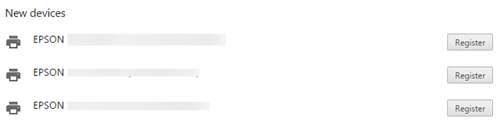
-
Viedierīcē:
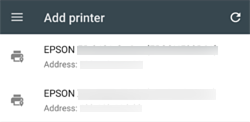
-
-
Apstiprināšanas ekrānā noklikšķiniet uz vienuma Reģistrēt vai pieskarieties tam.
-
Printera vadības panelī atļaujiet reģistrācijas pieprasījumu, kā aprakstīts tālāk.
-
Printerī ar vadības paneliReģistrējiet, izpildot norādījumus, kas sniegti printera vadības panelī redzamajā ziņojumā.
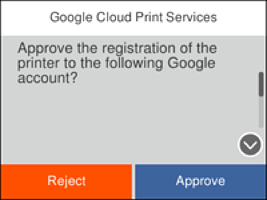
-
Printerī bez vadības paneļaVienlaikus mirgo indikators
 un
un  . Nospiediet pogu
  , lai atļautu savienojuma izveidi.
Ja noraidāt savienojumu, nospiediet pogu
, lai atļautu savienojuma izveidi.
Ja noraidāt savienojumu, nospiediet pogu .
.
-
Tiek izdrukāta reģistrācijas pabeigšanas lapa.