Standarta TCP/IP portu iestatīšana — Windows
Iestatiet standarta TCP/IP portu un izveidojiet drukas rindu drukāšanai tīklā.
-
Atveriet ierīču un printeru ekrānu.
-
Windows 10Ar peles labo pogu noklikšķiniet uz pogas Sākt un turiet to nospiestu, pēc tam atlasiet Vadības panelis > Aparatūra un skaņa > Ierīces un printeri.
-
Windows 8.1/Windows 8Darbvirsma > Iestatījumi > Vadības panelis > Aparatūra un skaņa vai Aparatūra > Ierīces un printeri.
-
Windows 7Noklikšķiniet uz Sākt > Vadības panelis > Aparatūra un skaņa (vai Aparatūra) > Ierīces un printeri.
-
Windows VistaNoklikšķiniet uz Sākt > Vadības panelis > Aparatūra un skaņa > Printeri.
-
Windows XPNoklikšķiniet uz Sākt > Vadības panelis > Printeri un cita aparatūra > Printeri un faksi.
-
-
Pievienojiet printeri.
-
Windows 10/Windows 8.1/Windows 8Noklikšķiniet uz Pievienot printeri, pēc tam izvēlieties Sarakstā nav printera, ko vēlos lietot.
-
Windows 7Noklikšķiniet uz Pievienot printeri.
-
Windows VistaNoklikšķiniet uz Instalēt printeri.
-
Windows XPNoklikšķiniet uz Instalēt printeri un pēc tam uz Tālāk.
-
-
Pievienojiet lokālo printeri.
-
Windows 10/Windows 8.1/Windows 8Izvēlieties Pievienot lokālu vai tīkla printeri, izmantojot manuālus iestatījumus, pēc tam noklikšķiniet uz Tālāk.
-
Windows 7/Windows VistaNoklikšķiniet uz Pievienot lokālo printeri.
-
Windows XPIzvēlieties Šim datoram pievienots lokāls printeris, pēc tam noklikšķiniet uz Tālāk.
-
-
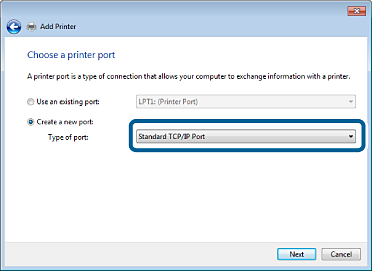
Izvēlieties Izveidot jaunu portu, atlasiet Standarta TCP/IP ports kā porta veidu un pēc tam noklikšķiniet uz Tālāk.
Operētājsistēmā Windows XP noklikšķiniet uz Tālāk ekrānā Standarta TCP/IP printera porta pievienošanas vednis.
-
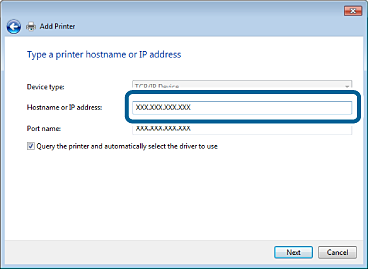
Ievadiet printera IP adresi vai nosaukumu laukā Resursdatora nosaukums vai IP adrese vai Printera nosaukums vai IP adrese, pēc tam noklikšķiniet uz Tālāk.
Nemainiet vērtību Porta nosaukums.
Noklikšķiniet uz Turpināt, kad parādās ekrāns Lietotāja konta kontrole.
Operētājsistēmā Windows XP noklikšķiniet uz Gatavs ekrānā Standarta TCP/IP printera ports.
 Piezīme:
Ja norādāt printera nosaukumu tīklā, kur ir pieejama nosaukumu atpazīšana, IP adrese tiek izsekota pat tad, ja DHCP ir mainījis printera IP adresi. Printera nosaukumu var pārbaudīt tīkla savienojuma pārskatā. Noklusējuma vērtība ir „EPSONXXXXXX“ (XXXXXX ir MAC adrese, kas sastāv no 6 cipariem).
-
Iestatiet printera draiveri.
-
Ja printera draiveris jau ir instalēts:Atlasiet Ražotājs un Printeri. Noklikšķiniet uz Tālāk.
-
-
Izpildiet ekrānā redzamās instrukcijas.
Operētājsistēmai Windows XP — iestatīšana ir pabeigta. Operētājsistēmai Windows Vista un jaunākām Windows versijām — pārbaudiet porta konfigurāciju.