Een printer registreren bij Google Cloud Print (met Web Config)
Als u deze service wilt gebruiken, hebt u een Google-account nodig. Als u geen Google-account hebt, moet u er eerst een maken.
-
Laad papier in de printer.
-
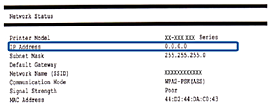
Controleer het IP-adres van de printer.
U kunt het IP-adres controleren door een netwerkverbindingsrapport af te drukken.
 Opmerking:
Als u de IPv6-informatie wilt controleren, drukt u een netwerkstatusblad af.
-
Open een webbrowser op een computer of smart device en voer het IP-adres van de printer in.

Formaat:
IPv4: http://het IP-adres van de printer/
IPv6: http://[het IP-adres van de printer]/
Voorbeelden:
IPv4: http://192.168.100.201/
IPv6: http://[2001:db8::1000:1]/
Opmerking:-
Wanneer u Web Config opent via HTTPS, wordt in de browser een waarschuwingsbericht weergegeven, omdat een zelfondertekend certificaat wordt gebruikt, dat in de printer is opgeslagen.
-
Met een smart device kunt u Web Config ook uitvoeren vanuit het onderhoudsscherm van Epson iPrint.
De volgende pagina's zijn voorbeelden. Zie voor meer informatie de Gebruikershandleiding of Beheerdershandleiding (alleen beschikbaar voor specifieke modellen) voor uw product.

-
-
Klik of tik op Firmware Update en volg de instructies om de firmware van de printer bij te werken.
Als u niet op Firmware Update kunt klikken of tikken, klikt u op Administrator Login en voert u eerst het wachtwoord in.
-
Klik of tik op Google Cloud Print Services.
-
Klik of tik op Register.
-
Klik of tik op Usage Advisory, lees dit zorgvuldig door en accepteer het, en klik of tik vervolgens op Next.
Er wordt een bevestigingsscherm weergegeven.
-
Klik of tik op OK om het registratiescherm voor Google Cloud Print te openen.
-
Meld u met uw account aan bij Google.
-
Klik of tik op de bevestigingsknop op de website van Google.
Als de registratie is voltooid, wordt een informatieblad afgedrukt op de printer die u hebt geregistreerd. U kunt nu de Google Cloud Print-service gebruiken.
Als u deze service wilt gebruiken, selecteert u het afdrukmenu vanuit een met Google Cloud Print compatibele toepassing.
Opmerking:-
U kunt de onderhoudspagina van Google Cloud Print openen door u aan te melden bij Google en de pagina met accountinstellingen te openen.
-
Raadpleeg voor meer informatie over Google Cloud Print de Help voor Google Cloud Print op de website van Google.
-
Als u het gebruik van de Google Cloud Print-service wilt onderbreken of hervatten, of als u een geregistreerde printer wilt verwijderen, configureert u de instellingen vanaf het bedieningspaneel van de printer of in Web Config. Zie de printerdocumentatie voor meer informatie.
-