Setarea priorităţii de reţea — Windows
La conectarea unui computer la imprimantă prin Wi-Fi Direct (AP simplu) atunci când utilizaţi internetul printr-o comunicaţie de date mobile de viteză redusă, este posibil să nu puteţi accesa internetul, deoarece imprimanta dispune de o conexiune prioritară. Urmaţi paşii de mai jos pentru a reduce prioritatea pentru Wi-Fi Direct (AP simplu) şi măriţi prioritatea pentru comunicaţiile de date mobile.
-
Afişaţi ecranul de conexiune la reţea Windows.
-
Windows 10Faceţi clic dreapta pe butonul Start sau apăsaţi-l şi menţineţi-l şi apoi selectaţi Panou de control > Vizualizare stare şi sarcini reţea > Modificare setări adaptor.
-
Windows 8.1/Windows 8Desktop > Setări > Panou de control > Reţea şi Internet > Vizualizare stare şi sarcini reţea > Modificare setări adaptor.
-
Windows 7Faceţi clic pe butonul Start şi selectaţi Panou de control > Vizualizare stare şi sarcini reţea > Modificare setări adaptor.
-
Windows VistaFaceţi clic pe butonul Start şi selectaţi Panou de control > Vizualizare stare şi sarcini reţea > Gestionare conexiuni la reţea.
-
Windows XPFaceţi clic pe butonul Start şi selectaţi Panou de control > Conexiuni la reţea şi internet > Conexiuni la reţea.
-
-
Selectaţi Conexiune de reţea fără fir (DIRECT-XXXXXXXX), faceţi clic dreapta pentru a selecta meniul şi selectaţi Proprietăţi.
-
Selectaţi Internet Protocol versiunea 4 (TCP/IPv4) sau Internet, apoi faceţi clic pe Proprietăţi.
Notă:Dacă utilizaţi Windows Vista sau ulterior cu IPv6, selectaţi Internet Protocol versiunea 6 (TCP/IPv6).
-
Faceţi clic pe Complex.
-
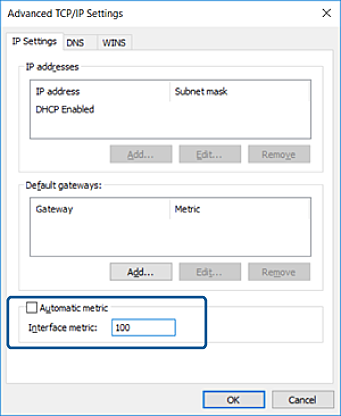
Faceţi clic pe Metrică automată, apoi introduceţi valoarea „100” în caseta Metrică interfaţă.
-
Faceţi clic pe OK pentru a închide fereastra.