Înregistrarea unei imprimante la serviciul Google Cloud Print (Tipărire din Google Cloud) (Utilizând Web Config)
Pentru a utiliza serviciul, aveți nevoie de un cont Google. Dacă nu aveți un cont Google, trebuie să creați mai întâi unul.
-
Încărcaţi hârtie în imprimantă.
-
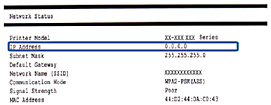
Verificați adresa IP a imprimantei.
Verificaţi adresa IP prin imprimarea unui raport de conexiune a reţelei.
 Notă:
Notă:Dacă doriţi să cunoaşteţi informaţii IPv6, imprimaţi fişa de stare a reţelei.
-
Rulaţi un browser web de la un computer sau un dispozitiv inteligent, apoi introduceţi adresa IP a imprimantei.

Format:
IPv4: http://adresa IP a imprimantei/
IPv6: http://[adresa IP a imprimantei]/
Exemple:
IPv4: http://192.168.100.201/
IPv6: http://[2001:db8::1000:1]/
Notă:-
La accesarea Web Config prin HTTPS, va apărea un mesaj de avertisment în browser, deoarece este utilizat un certificat auto-semnat stocat în imprimantă.
-
Utilizând dispozitivul inteligent, puteţi executa aplicaţia Web Config din ecranul de întreţinere al Epson iPrint.
Următoarele pagini reprezintă exemple. Pentru detalii, vă rugăm să consultați Ghidul utilizatorului sau Ghidul administratorului (disponibile doar cu anumite modele) pentru produsul dumneavoastră.

-
-
Executați clic pe sau atingeți Firmware Update și apoi urmați instrucțiunile pentru a actualiza firmware-ul imprimantei.
Dacă nu puteți executa clic pe sau atinge Firmware Update, executați clic pe Administrator Login și apoi introduceți mai întâi parola.
-
Executați clic pe sau atingeți Google Cloud Print Services.
-
Executați clic pe sau atingeți Register.
-
Executați clic pe sau atingeți Usage Advisory, citiți cu atenție și acceptați, apoi executați clic pe sau atingeți Next.
Se afişează un ecran de confirmare.
-
Executați clic pe sau atingeți OK pentru a deschide ecranul de înregistrare Google Cloud Print (Tipărire din Google Cloud).
-
Conectați-vă la Google utilizându-vă contul.
-
Executați clic pe sau atingeți butonul de confirmare de pe website-ul Google.
Când înregistrarea este completă, o fișă cu informații este tipărită pe imprimanta înregistrată. Puteți utiliza acum serviciul Google Cloud Print (Tipărire din Google Cloud).
Pentru a utiliza acest serviciu, selectați meniul de tipărire dintr-o aplicație compatibilă cu Google Cloud Print (Tipărire din Google Cloud).
Notă:-
Puteți utiliza pagina de întreținere Google Cloud Print (Tipărire din Google Cloud) prin conectarea la Google și accesarea paginii cu setările contului.
-
Pentru mai multe informații despre Google Cloud Print (Tipărire din Google Cloud), consultați pagina de ajutor pentru Google Cloud Print (Tipărire din Google Cloud) de pe website-ul Google.
-
Dacă doriți să suspendați sau să reluați serviciul Google Cloud Print (Tipărire din Google Cloud) sau dacă doriți să ștergeți o imprimantă înregistrată, efectuați setările de la panoul de control al imprimantei sau de la Web Config. Pentru mai multe informaţii, a se vedea documentaţia imprimantei.
-