Adăugarea imprimantei utilizând Mac OS X
Dacă imprimanta este deja afişată în Imprimante şi scanere (sau Imprimare şi scanare, Imprimare şi fax), selectaţi imprimanta şi faceţi clic pe butonul – pentru a o şterge. Adăugaţi driverul de imprimantă şi driverul de fax (pentru modelele cu funcţie de fax) conform instrucţiunilor de mai jos.
-
Selectaţi meniul
 > Preferinţe sistem > Imprimante şi scanere (sau Imprimare şi scanare, Imprimare şi fax).
-
Faceţi clic pe butonul +.
-
Selectaţi Adăugare imprimantă sau scaner.
-
Selectaţi imprimanta Epson din listă.
-
Selectaţi driverul care a dat numele imprimantei.
Faceţi clic pe tabelul de mai jos pentru a vă asigura că aţi selectat imprimanta corectă.
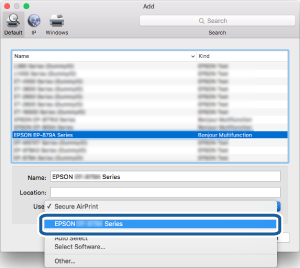
Metodă de conexiune
Driver de imprimantă
Driver de fax
USB
EPSON XXXXX
FAX XXXXX (USB)
Reţea
EPSON XXXXX
EPSON XXXXX -YYYYYY
FAX EPSON XXXXX (IP)
FAX EPSON XXXXX -YYYYYY (IP)
FAX ZZZ.ZZZ.ZZZ.ZZZ (IP)
* XXXXX = nume produs. YYYYYY = adresă MAC din 6 cifre. ZZZ.ZZZ.ZZZ.ZZZ = adresă IP.
-
Faceţi clic pe Adăugare.
Notă:După adăugarea driverului (driverelor), nu trebuie să le adăugaţi din nou, decât dacă schimbaţi metoda de conexiune sau utilizaţi un alt produs. Asiguraţi-vă că produsul este pornit şi conectat corespunzător la computer utilizând o conexiune USB sau de reţea. Căutarea driverului de fax poate necesita oarecare timp. Aşteptaţi afişarea driverului de fax în listă şi adăugaţi driverul de fax utilizând aceeaşi procedură.