Configurarea porturilor TCP/IP standard — Windows
Configurați portul TCP/IP standard și creați coada de imprimare pentru tipărirea în rețea.
-
Deschideți ecranul de dispozitive și imprimante.
-
Windows 10Faceți clic dreapta pe butonul Start sau țineți apăsat pe acesta și apoi selectați Panou de control > Hardware și sunete > Dispozitive și imprimante.
-
Windows 8.1/Windows 8Desktop > Setări > Panou de control > Hardware și sunete sau Hardware > Dispozitive și imprimante.
-
Windows 7Executați clic pe Start > Panou de control > Hardware și sunete (sau Hardware) > Dispozitive și imprimante.
-
Windows VistaExecutați clic pe Start > Panou de control > Hardware și sunete > Imprimante.
-
Windows XPExecutați clic pe Start > Panou de control > Imprimante și alte tipuri de hardware > Imprimante și faxuri.
-
-
Adăugați o imprimantă.
-
Windows 10/Windows 8.1/Windows 8Executați clic pe Adăugare imprimantă și apoi selectați Imprimanta pe care o doresc nu se află în listă.
-
Windows 7Executați clic pe Adăugare imprimantă.
-
Windows VistaExecutați clic pe Instalare imprimantă.
-
Windows XPExecutați clic pe Instalare imprimantă și apoi clic pe Următorul.
-
-
Adăugați o imprimantă locală.
-
Windows 10/Windows 8.1/Windows 8Selectați Adăugare imprimantă locală sau imprimantă din rețea cu setări manuale și apoi executați clic pe Următorul.
-
Windows 7/Windows VistaExecutați clic pe Adăugare imprimantă locală.
-
Windows XPSelectați Imprimantă locală atașată acestui computer și apoi executați clic pe Următorul.
-
-
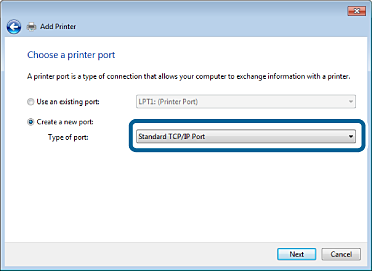
Selectați Creare port nou, selectați Port TCP/IP standard ca Tip port și apoi executați clic pe Următorul.
Pentru Windows XP, executați clic pe Următorul în ecranul Expert adăugare port standard TCP/IP pentru imprimantă.
-
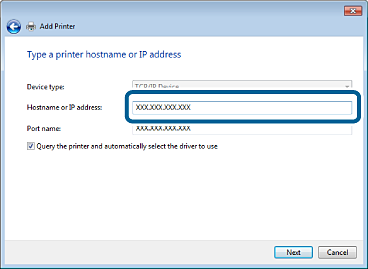
Introduceți adresa IP a imprimantei sau numele imprimantei în Nume gazdă sau adresă IP sau Nume imprimantă sau adresă IP și apoi executați clic pe Următorul.
Nu modificați Nume port.
Executați clic pe Continuare când este afișat ecranul Control cont utilizator.
Pentru Windows XP, executați clic pe Efectuat în ecranul Port standard TCP/IP pentru imprimantă.
 Notă:
Notă:Dacă specificați numele imprimantei în rețeaua în care este disponibilă rezoluția de nume, adresa IP este urmărită chiar dacă adresa IP-ului imprimantei a fost modificată de DHCP. Puteţi confirma numele imprimantei din raportul de conexiune la reţea. „EPSONXXXXXX” (XXXXXX este adresa MAC din 6 cifre) este valoarea implicită.
-
Setați driverul de imprimantă.
-
Dacă driverul de imprimantă este deja instalat:Selectați Producător și Imprimante. Executați clic pe Următorul.
-
-
Urmați instrucțiunile afișate pe ecran.
Pentru Windows XP, configurarea este completă. Pentru Windows Vista și versiuni mai recente, verificați configurația portului.