Registrácia tlačiarne do služby Google Cloud Print (pomocou aplikácie Web Config)
Ak chcete službu využívať, je potrebné konto Google. Ak nemáte konto Google, je potrebné ho najprv vytvoriť.
-
Vložte papier do tlačiarne.
-
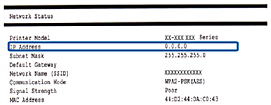
Skontrolujte IP adresu tlačiarne.
Môžete skontrolovať IP adresu vytlačením správy o sieťovom pripojení.
 Poznámka:
Ak chcete vedieť informácie o IPv6, vytlačte hárok o stave siete.
-
Na počítači alebo inteligentnom zariadení otvorte webový prehľadávač a potom zadajte IP adresu tlačiarne.

Formát:
IPv4: http://adresa IP tlačiarne/
IPv6: http://[adresa IP tlačiarne]/
Príklady:
IPv4:http://192.168.100.201/
IPv6:http://[2001:db8::1000:1]/
Poznámka:-
Keď otvárate aplikáciu Web Config cez protokol HTTPS, v prehľadávači sa zobrazí upozornenie, pretože sa používa certifikát s vlastným podpisom uložený v tlačiarni.
-
Funkciu Web Config môžete tiež spustiť pomocou smartfónu na obrazovke údržby Epson iPrint.
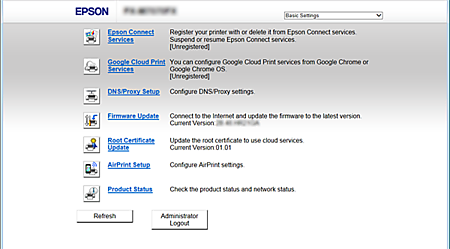
Nasledujúce stránky sú uvedené ako príklad. Podrobnosti nájdete v dokumente Používateľská príručka alebo Príručka správcu (k dispozícii len pre určitý model) k svojmu výrobku.
-
-
Kliknite alebo klepnite na položku Firmware Update a potom podľa pokynov aktualizujte firmvér tlačiarne.
Keď sa nedá kliknúť ani klepnúť na položku Firmware Update, kliknite na položku Administrator Login a potom najprv zadajte heslo.
-
Kliknite alebo klepnite na položku Google Cloud Print Services.
-
Kliknite alebo klepnite na položku Register.
-
Kliknite alebo klepnite na položku Usage Advisory, dôkladne si to prečítajte a potom kliknite alebo klepnite na tlačidlo Next.
Zobrazí sa obrazovka s potvrdením.
-
Kliknutím alebo klepnutím na tlačidlo OK otvorte obrazovku registrácie do služby Google Cloud Print.
-
Pomocou svojho konta sa prihláste do služby Google.
-
Na webovej stránke Google kliknite alebo klepnite na tlačidlo potvrdenia.
Keď je registrácia dokončená, na zaregistrovanej tlačiarni sa vytlačí informačný hárok. Teraz môžete využívať službu Google Cloud Print.
Ak chcete službu použiť, vyberte ponuku tlače v aplikácii kompatibilnej so službou Google Cloud Print.
Poznámka:-
Po prihlásení do služby Google máte prístup k stránke údržby služby Google Cloud Print a môžete tu otvoriť stránku s nastaveniami konta.
-
Ďalšie informácie o službe Google Cloud Print nájdete v Pomocníkovi k službe Google Cloud Print na webovej stránke Google.
-
Ak chcete službu Google Cloud Print dočasne pozastaviť alebo znova obnoviť, prípadne ak chcete odstrániť zaregistrovanú tlačiareň, urobte nastavenia na ovládacom paneli tlačiarne alebo v aplikácii Web Config. Ďalšie informácie nájdete v dokumentácii k tlačiarni.
-