Registrácia tlačiarne do služby Google Cloud Print (pomocou ovládacieho panela)
Pomocou služby Google Cloud Print môžete tlačiť aj bez inštalácie ovládača tlačiarne.
Ak chcete zaregistrovať tlačiareň do služby Google Cloud Print, je potrebné zariadenie Chromebook, prípadne zariadenie, na ktorom môžete používať prehľadávač Chrome.
Potrebné je aj konto Google. Ak nemáte konto Google, je potrebné ho najprv vytvoriť.
-
Vložte papiere do tlačiarne.
-
Pripojte tlačiareň k sieti.
Podrobnosti o nastavení siete na tlačiarni nájdete v dokumente Používateľská príručka alebo Príručka správcu (k dispozícii len pre určitý model) k svojmu výrobku.
-
Zaregistrujte svoju tlačiareň do služby Google Cloud Print pomocou zariadenia Chromebook, prípadne zo zariadenia, na ktorom môžete používať prehľadávač Chrome.
Podrobnosti o procese registrácie nájdete v Pomocníkovi k službe Google Cloud Print na webovej stránke Google.
-
Overte tlačiareň, ktorú chcete zaregistrovať, a potom kliknite alebo klepnite na položku Zaregistrovať.
Keď sa zobrazuje len názov tlačiarne, kliknite alebo klepnite na tento názov.
Nasleduje príklad.
-
Z počítača:
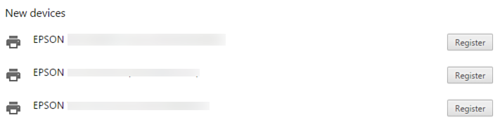
-
Z inteligentného zariadenia:
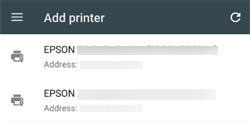
-
-
Na obrazovke s potvrdením kliknite alebo klepnite na položku Zaregistrovať.
-
Na ovládacom paneli tlačiarne povoľte nasledujúcim spôsobom žiadosť o registráciu.
-
Tlačiareň s ovládacím panelomZaregistrujte podľa hlásenia na ovládacom paneli tlačiarne.
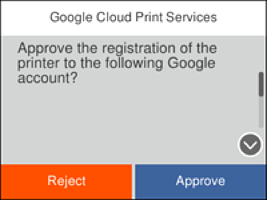
-
Tlačiareň bez ovládacieho panelaIndikátory
 a
a  súčasne blikajú. Stlačením tlačidla
  povoľte pripojenie.
Ak chcete pripojenie odmietnuť, stlačte tlačidlo
povoľte pripojenie.
Ak chcete pripojenie odmietnuť, stlačte tlačidlo .
.
-
Vytlačí sa hárok o dokončení registrácie.