Optično branje prek omrežja z aplikacijo Epson Scan 2
Če želite uporabljati tiskalnike v omrežju, morate namestiti gonilnik tiskalnika (Epson Scan 2).
-
Namestite Epson Scan 2.
Prenesite programsko opremo s tega spletnega mesta in jo namestite.
http://epson.sn > Dodatna programska oprema
-
Zaženite Epson Scan 2.
-
Windows 10Kliknite gumb »Start« in izberite Vsi programi > EPSON > Epson Scan 2 > Epson Scan 2.
-
Windows 8.1/Windows 8V čarobni gumb »Iskanje« vnesite ime programa in nato izberite prikazano ikono.
-
Windows 7/Windows Vista/Windows XPKliknite gumb »Start« in izberite Vsi programi ali Programi > EPSON > Epson Scan 2 > Epson Scan 2.
-
Mac OS XKliknite Pojdi > Aplikacija > Epson Software > Epson Scan 2.
Ob prvem zagonu aplikacije Epson Scan 2 se prikaže zaslon Nastavitve optičnega bralnika. Če se prikaže zaslon Epson Scan 2, izberite Nastavitve v razdelku Opt. bralnik.
-
-
Če sta možnosti Dodaj in Izbriši onemogočeni, kliknite Omogoči urejanje in dovolite spremembe v oknu za nadzor uporabniškega računa.
Opomba:Stanje in postopki se razlikujejo glede na operacijski sistem ter dovoljenja prijavljenega uporabnika. V sistemu Mac OS X lahko urejate, če kliknete ikono ključa ter vnesete uporabniško ime in geslo skrbnika.
-
Kliknite Dodaj.
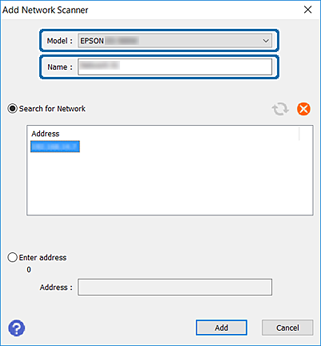
Prikaže se zaslon Dodaj mrežni optični bralnik.
Opomba:V sistemu Mac OS X kliknite +.
-
Na seznamu Model izberite tiskalnik, ki ga želite uporabiti.
-
Vnesite ime registracije tiskalnika v polje Ime.
-
Kliknite naslov IP tiskalnika in kliknite Dodaj.
Pomembno:Tiskalnike lahko prek usmerjevalnika poiščete v različnih segmentih omrežja. Izberite Vnesite naslov, da neposredno vnesete naslov IP.
-
Kliknite OK na zaslonu Nastavitve optičnega bralnika.
Prikaže se zaslon Epson Scan 2 in lahko izvedete preskusno optično branje.