Registracija tiskalnika v storitev Google Tiskanje v oblaku (z aplikacijo Web Config)
Za uporabo storitve potrebujete račun Google. Če računa Google nimate, ga morate najprej ustvariti.
-
V tiskalnik vstavite papir.
-
Preverite naslov IP tiskalnika.
Naslov IP preverite tako, da natisnete poročilo o omrežni povezavi.
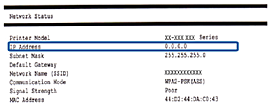 Opomba:
Če si želite ogledati informacije o naslovu IPv6, natisnite list s stanjem omrežja.
-
V računalniku ali pametni napravi zaženite spletni brskalnik in nato vnesite naslov IP tiskalnika.

Oblika:
IPv4: http://naslov IP tiskalnika/
IPv6: http://[naslov IP tiskalnika]/
Primera:
IPv4: http://192.168.100.201/
IPv6: http://[2001:db8::1000:1]/
Opomba:-
Če do aplikacije Web Config dostopate prek HTTPS-ja, se v brskalniku prikaže opozorilo, ker je uporabljeno samopodpisano potrdilo, shranjeno v tiskalniku.
-
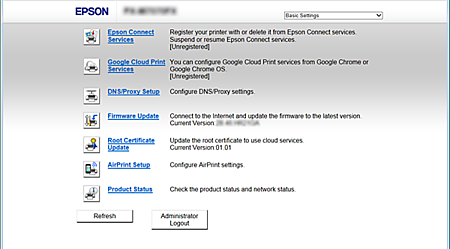
V pametni napravi lahko Web Config zaženete tudi na zaslonu za vzdrževanje v programu Epson iPrint.
Naslednje strani so primeri. Za podrobnosti glejte Navodila za uporabo ali Priročnik za skrbnike (na voljo samo za določene modele) vašega izdelka.
-
-
Kliknite ali tapnite Firmware Update in upoštevajte navodila za posodobitev vdelane programske opreme tiskalnika.
Če ne morete klikniti ali tapniti Firmware Update, kliknite Administrator Login in najprej vpišite geslo.
-
Kliknite ali tapnite Google Cloud Print Services.
-
Kliknite ali tapnite Register.
-
Kliknite ali tapnite Usage Advisory, pozorno preberite in sprejmite ter nato kliknite ali tapnite Next.
Prikaže se zaslon za potrditev.
-
Kliknite ali tapnite OK, da odprete zaslon za registracijo storitve Google Tiskanje v oblaku.
-
Vpišite se v Google s svojim računom.
-
Kliknite ali tapnite gumb za potrditev na spletnem mestu Google.
Ko je registracija zaključena, tiskalnik, ki ste ga registrirali, natisne list z informacijami. Zdaj lahko uporabljate storitev Google Tiskanje v oblaku.
Za uporabo te storitve izberite meni za tiskanje v aplikaciji, ki je združljiva s storitvijo Google Tiskanje v oblaku.
Opomba:-
Do vzdrževalne strani storitve Google Tiskanje v oblaku lahko dostopate tako, da se vpišete v Google in nato obiščete stran z nastavitvami računa.
-
Za več informacij o storitvi Google Tiskanje v oblaku si oglejte pomoč za Google Tiskanje v oblaku na spletnem mestu Google.
-
Če želite začasno ustaviti ali nadaljevati storitve Google Tiskanje v oblaku ali če želite izbrisati registrirani tiskalnik, uredite nastavitve na nadzorni plošči tiskalnika ali v aplikaciji Web Config. Za več informacij glejte dokumentacijo tiskalnika.
-